Købsguide til dockingstation: vælg den rigtige model
Sidst opdateret: 14. november 2026
Kort fortalt: Vores anbefaling: Belkin CONNECT 8-in-1 Dual Display Core Hub USB-C Dockingstation (1.239 kr.) — USB-A- og USB-C-porte til tilslutning af dine enheder Budgetvalg: Lenovo ThinkPad USB 3.0 Ultra Dock Dockingstation Grade A (229 kr.) — grade A-dockingstation til ThinkPad


Annoncelinks: knapper og links til butikker i denne boks er annoncelinks. Vi kan modtage kommission, hvis du køber via dem.
Vurderet 14. november 2026 ud fra produktspecifikationer og butikkernes feed-priser – ikke en fysisk test. Stjerner og mærkater (Premium, Værdivalg, Budgetvalg) er redaktionens vurdering efter samme metode; «Budgetvalg» er et prisvenligt valg ud fra de priser, vi så den dag. Sådan vurderer vi.
Sammenlign dockingstationer i 2026
Vælg ud fra de tilslutninger, du faktisk skal bruge. En enkel USB-C-forbindelse kan passe til en mere begrænset opsætning, mens flere porte og skærmudgange kan være nyttige ved en fast studie- eller arbejdsplads. Tabellen viser de konkrete forbindelser og skærmmuligheder, der er oplyst for udvalget.
| Egenskab | Belkin CONNECT 8-in-1 Dual Display Core Hub USB-C Dockingstation
1.239 kr. |
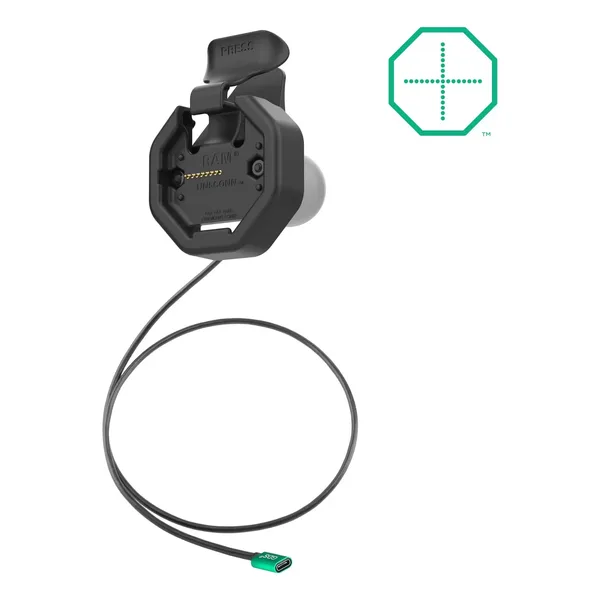
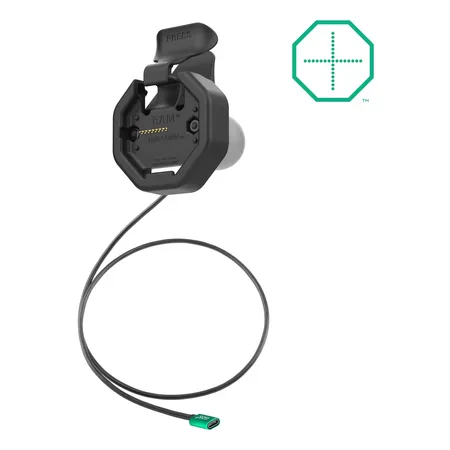
Ergonomic Solutions Uni-Conn Dockingstation - 60 W
1.011 kr. |
 Belkin CONNECT Universal USB-C Triple Display Dock USB-C Dockingstation
3.319 kr. |
 UGREEN Maxidok Thunderbolt 5 Dockingstation 17-i-1 med M.2 NVMe slot
3.549 kr. |
|---|---|---|---|---|
| Værtsforbindelse | USB-C | USB Type-C(1) | USB-C | Thunderbolt 5 |
| Skærmudgange | 2 | – | Op til 3(2) | Op til 3 |
| Type | USB-C-hub | USB-C-dockingstation | USB-C-dockingstation | Thunderbolt 5-dockingstation |
| Se pris | Se pris | Se pris | Se pris |
Annoncelinks: knapper og links til butikker i denne boks er annoncelinks. Vi kan modtage kommission, hvis du køber via dem.
Annoncelinks: knapper og links til butikker i denne boks er annoncelinks. Vi kan modtage kommission, hvis du køber via dem.
En dockingstation kan gøre forskellen mellem en laptop med begrænset tilslutning og en fleksibel arbejdsplads med skærme, tilbehør og strøm samlet ét sted. Hvis du skifter mellem studie, pendling og en fast plads derhjemme, er det vigtigt at vælge en løsning, der passer til både din computer og det udstyr, du faktisk vil bruge.
Denne købsguide hjælper dig med at forstå de vigtigste forskelle på dockingstationer, så du kan vurdere porte, skærmtilslutning, datahastighed og strømforsyning uden at betale for funktioner, du ikke får glæde af. Redaktionen samler centrale overvejelser og vurderinger baseret på forhandlernes oplysninger, så du lettere kan finde en model, der matcher din hverdag og dit budget.
- 📊 Sammenlign dockingstationer på porte, skærmunderstøttelse og de vigtigste specifikationer.
- 🏆 Find relevante løsninger til flere skærme og krævende opsætninger.
- 🎯 Se muligheder til studie, pendling og fleksible arbejdspladser.
- 💡 Få købsråd om forbindelser, antal porte, skærme og strømbehov, så du undgår et fejlkøb.
Dockingstationer til flere skærme og krævende opsætninger
Til en arbejdsplads med flere skærme bør du først afklare, hvilke computerskærme du vil tilslutte, hvor mange skærmudgange du har brug for, og om computeren kan levere det ønskede signal. To udgange kan være tilstrækkeligt til en almindelig kontoropsætning, mens tre udgange giver mere plads til parallelle arbejdsflader.
Se også på antallet af porte og strømforsyningen via USB-C. Flere porte gør det lettere at samle skærme, netværk og tilbehør i én dock, mens høj USB-C-effekt er relevant, hvis den bærbare skal oplades samtidig med krævende tilslutninger. Tjek altid den konkrete computers kompatibilitet og det dokumenterede skærmoutput.
Produkterne nedenfor er valgt som eksempler på docks med forskellig kapacitet. DIGITUS USB-C Dockingstation, D-Link DUB-2335 Dockingstation, USB-C 8-1 dockingstation og Satechi Thunderbolt 4 Dockingstation indgår også i udvalget og kan være relevante, hvis du søger en mere enkel løsning eller en anden portkombination.

3 skærmudgange · 65 W USB-C
Dell Universal Dockingstation
Et stærkt valg til en opsætning med flere skærme, hvor 7 porte, 3 skærmudgange og 65 W strømforsyning via USB-C samler arbejdspladsens tilslutninger.
2.159 kr.
Se pris hos Ultrashop →
8 porte · 2 skærmudgange · 60 Hz
Lenovo USB-C Dockingstation
En alsidig løsning til en arbejdsstation med to skærme, 8 porte, 65 W USB-C-strømforsyning og en dokumenteret maksimal opdateringshastighed på 60 Hz.
1.939 kr.
Se priser →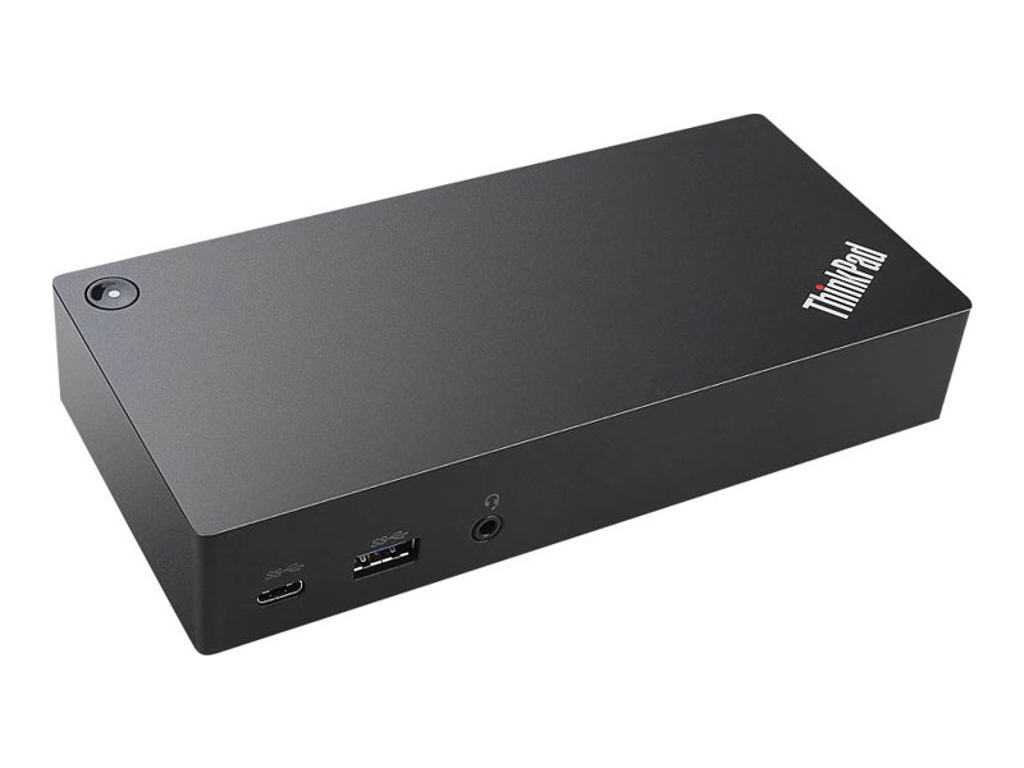
11 porte · 2 skærmudgange · 65 W USB-C
Lenovo Thinkpad USB 3.0 Pro Dockingstation
Denne professionelle USB-dockingløsning har 11 porte, 2 skærmudgange og 65 W strømforsyning via USB-C, så den passer til en arbejdsplads med mange tilsluttede enheder.
1.868,75 kr.
Se priser →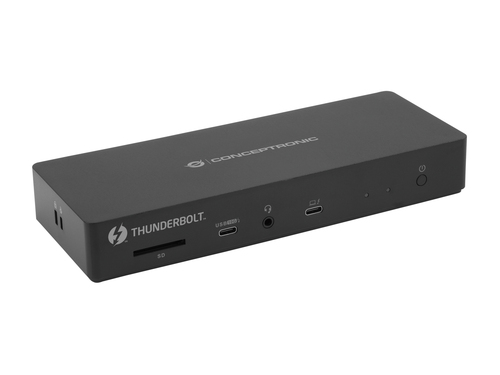
13 porte · 3 skærmudgange · 96 W USB-C
Conceptronic DONN30B dockingstation Ledningsført Thunderbolt 4
Med 13 porte, 3 skærmudgange, 96 W USB-C-opladning og 40 Gbps USB-datahastighed er den et alternativ til en krævende arbejdsplads med mange tilslutninger.
2.819 kr.
Se pris hos Vooma - Alt til hjem, have og fritid →Annoncelinks: knapper og links til butikker i denne boks er annoncelinks. Vi kan modtage kommission, hvis du køber via dem.
Vælg tre skærmudgange, hvis du vil arbejde med tre separate billedflader og den tilsluttede computer understøtter det. Høj USB-C-effekt er især relevant, når docken både skal drive tilbehør og oplade en kraftigere bærbar. En Thunderbolt-dock giver mening, når din computer og dine eksterne enheder understøtter teknologien, mens en enklere dock er nok til almindeligt kontorarbejde med færre porte og to skærme.
Kompakte dockingstationer til studie, pendling og fleksible arbejdspladser
Ved skift mellem arbejdssteder kan det være nyttigt at vælge dock efter skærmopsætning og de forbindelser, du har brug for. J5create JCD543 kan tilslutte op til tre eksterne skærme via HDMI, DisplayPort og VGA.(3)
Hvis en USB-C-forbindelse og 4K ved 60 Hz er vigtigere for dit setup, er Satechi-modellen et alternativ.(4) Sammenlign de dokumenterede tilslutninger med skærmene og udstyret på dine arbejdssteder, før du vælger.


Annoncelinks: knapper og links til butikker i denne boks er annoncelinks. Vi kan modtage kommission, hvis du køber via dem.
Start med at afklare, hvor mange skærme du vil tilslutte, og hvilke videoporte de kræver. Det gør det lettere at vælge mellem dockens tilslutningsmuligheder og finde en løsning, der passer til dine skiftende arbejdssteder.
Vores anbefaling til en stærk samlet dockingstation
En stærk dockingstation kan samle studie- og kontorarbejdet omkring én fast arbejdsplads. Høj tilslutningskapacitet gør det nemmere at forbinde skærme og periferiudstyr, mens en solid strømforsyning kan holde den kompatible computer opladet via samme løsning.
Mange USB-porte er især praktiske, hvis du bruger tastatur, mus, eksterne lagermedier og andet udstyr samtidig.
Til dig, der ønsker en samlet løsning med høj kapacitet, er HP Thunderbolt 4 Ultra 180W G6 Dockingstation det stærkeste valg i udvalget. Den har 11 porte, 2 skærmudgange, 6 USB-porte og understøtter op til 60 Hz, hvilket giver fleksibilitet til både flere skærme og dagligt tilbehør.

HP Thunderbolt 4 Ultra 180W G6 Dockingstation – stærk samlet tilslutning
★★★★★HP Thunderbolt 4 Ultra 180W G6 Dockingstation samler arbejdsstationens forbindelser i én dockingstation. 11 porte og kraftig 180 W USB-C-opladning giver stærk tilslutning og strømforsyning.
- 11 porte til et bredt udvalg af udstyr
- 2 skærmudgange med op til 60 Hz
- 6 USB-porte og 180 W USB-C-opladning
- Premium-prisen er højere end for enklere docks
- Den høje kapacitet er mest relevant ved mange tilsluttede enheder
Annoncelinks: knapper og links til butikker i denne boks er annoncelinks. Vi kan modtage kommission, hvis du køber via dem.
Premium-valget passer bedst til studerende og kontorbrugere, der ofte skifter mellem flere skærme, USB-enheder og andre forbindelser og gerne vil samle det hele i én løsning. Den højere pris giver især mening, når du faktisk får brug for de mange porte og den kraftige USB-C-strømforsyning. Ved et mere enkelt skrivebord kan en mindre dock være et mere økonomisk valg.
Billige dockingstationer med forskellige muligheder
En lav pris fortæller ikke i sig selv, om en dockingstation passer til dine skærme og øvrige enheder. Tjek derfor først, hvordan den forbindes til computeren, og hvilke skærmudgange der er dokumenteret. Det kan være vigtigere end at vælge den billigste model.
Produkterne nedenfor spænder fra en USB-C-dock til en brugt dockingstation. Sammenlign de oplyste tilslutningsmuligheder med dit eget udstyr, og vælg ud fra den funktion, du faktisk har brug for.
DIGITUS USB-C Dockingstation
Til 319 kr. er denne model et prisvenligt valg, hvis USB-C-tilslutning er det centrale kriterium. Prisen gør den relevant at overveje, men kontrollér at forbindelsen passer til din computer, før du vælger.(2)

- USB-C-tilslutning
- Prisen er højere end Lenovo-modellens 229 kr.
Annoncelinks: knapper og links til butikker i denne boks er annoncelinks. Vi kan modtage kommission, hvis du køber via dem.
Anker USB-C Dockingstation
Anker-modellen koster også 329 kr. Beskrivelsen nævner USB-A, HDMI og Ethernet blandt tilslutningsmulighederne, så den kan være relevant, hvis du vil samle forskellige typer enheder omkring computeren.(2)

- USB-C-tilslutning
- Beskrivelsen nævner USB-A, HDMI og Ethernet
- Koster 100 kr. mere end Lenovo-modellen
Annoncelinks: knapper og links til butikker i denne boks er annoncelinks. Vi kan modtage kommission, hvis du køber via dem.
Lenovo ThinkPad USB 3.0 Ultra Dock Dockingstation Grade A
Til 229 kr. er denne brugte Lenovo-dockingstation det billigste valg blandt produkterne i dette afsnit. Overvej den, hvis den laveste oplyste pris vejer tungest, og kontrollér inden køb, at den passer til din computer og dit tilbehør.(2)
- Sektionens laveste oplyste pris: 229 kr.
- Brugt dockingstation i Grade A
- Brugt vare, så den er ikke et nyt produkt
Annoncelinks: knapper og links til butikker i denne boks er annoncelinks. Vi kan modtage kommission, hvis du køber via dem.
Vælg Lenovo, hvis den laveste oplyste pris er afgørende. Hvis du i stedet vil prioritere USB-C eller tilslutninger som HDMI og Ethernet, kan DIGITUS- og Anker-modellerne være relevante at sammenligne med dit udstyr.
Guide til køb: sådan vælger du dockingstation
En dockingstation samler forbindelserne til skærme og andet udstyr, så du kan tilslutte computeren ét sted. Det rigtige valg afhænger først af, hvilke porte din computer har, og derefter af dit udstyr, din skærmopsætning og behovet for opladning. Vurder derfor hver model efter fire ting: værtsforbindelse, videoudgange, USB-porte og strøm. En lang liste af porte hjælper kun, hvis de passer til din computer og dine enheder.
Start med laptoppen og forbindelsen
Før du sammenligner porte, skal du undersøge computerens stik. Se efter USB-C, USB-A, Thunderbolt eller en særlig dockingforbindelse, og slå computerens specifikationer op, hvis du er i tvivl om, hvad stikket understøtter. Et stik kan have den rigtige form uden at understøtte alle funktioner, som en dock tilbyder. Kontrollér derfor både den fysiske forbindelse og computerens understøttelse af skærm via porten, dataoverførsel og eventuel opladning.
USB-C er værtforbindelsen på HP USB-C Travel Hub G2 USB-C Dockingstation. Den oplysning gør USB-C til et naturligt sted at starte, men kontrollér stadig, om netop din laptop kan sende videosignal gennem USB-C, hvis du vil bruge hubben med en ekstern skærm. Værtforbindelsen er USB Type-C, og varen er angivet som 60 W.(1). Det er relevant at holde op mod computerens port og opladningsbehov, før du vælger den til en fast arbejdsplads.
Til en computer med Thunderbolt kan DeLOCK USB-C Thunderbolt 3 Thunderbolt 4 Dockingstation være relevant at undersøge nærmere, fordi Thunderbolt 3 og Thunderbolt 4 er angivet for modellen(2). Kontrollér, hvilken Thunderbolt-version computeren har, og om dockens øvrige tilslutninger passer til dine skærme og enheder. Betegnelser som USB-C og Thunderbolt fortæller ikke i sig selv, om alle funktioner er kompatible i din konkrete opsætning. Hvis forbindelsen ikke er afklaret, risikerer du at købe en dock, som fysisk kan tilsluttes, men ikke opfylder dine forventninger til skærm, data eller strøm.
Lav en lille tjekliste fra computerens specifikationer, inden du går videre: porttype, understøttelse af eksterne skærme gennem porten og eventuelle krav til opladning. Kontrollér også, om computeren kræver en bestemt dockforbindelse. En model med mange udgange er ikke automatisk en løsning til enhver laptop. Brug værtforbindelsen som første filter, og sammenlign først derefter antallet af porte og skærmtilslutninger.
Vælg porte efter dit udstyr
Lav en liste over det, du faktisk vil tilslutte på samme tid. Det kan være skærm, tastatur, mus, netværkskabel, ekstern lagring og andet studie- eller kontorudstyr. Skeln mellem enheder, der skal sidde permanent, og dem, du kun tilslutter lejlighedsvis. Det giver et mere brugbart portbehov end at vælge efter et højt antal alene. Tæl også forbindelsestyperne: En USB-A-enhed kan ikke sættes direkte i en USB-C-port uden en passende løsning.
Belkin CONNECT 8-in-1 Dual Display Core Hub USB-C Dockingstation har USB-A- og USB-C-porte(8). Det gør porttyperne relevante at sammenholde med dit udstyr: Skriv ned, hvilke af dine enheder der bruger USB-A, og hvilke der bruger USB-C, før du køber.
Værtforbindelsen er E-Port.(9)(10). Tjek, om det dækker dine faste USB-enheder og behov for netværk; hvis du har flere enheder, der skal sidde tilsluttet, må du også planlægge, hvordan de skal forbindes. DELL E-Port-modeller bør ikke vælges alene ud fra navnet: Din computer skal passe til selve E-Port-forbindelsen.
En praktisk metode er at tegne forbindelserne op på papir. Sæt laptoppen i midten, og noter én linje for hver enhed, du vil tilslutte. Markér stiktypen ved siden af hver enhed, og sæt kryds ved de forbindelser, docken konkret tilbyder. Husk at medregne en port til lagring eller andet udstyr, som du ikke bruger hver dag, men stadig vil kunne sætte til uden at ombygge skrivebordet. Hvis flere enheder konkurrerer om få porte, bør du undersøge, om den valgte model har den nødvendige porttype og det nødvendige antal. Undgå at antage, at en bestemt forbindelse følger med, blot fordi docken har mange funktioner.
Afklar skærmopsætning og videoudgange
Antallet af skærme, du vil bruge, er kun den ene del af planlægningen. Find også ud af, hvilke indgange skærmene har, og hvilken opløsning du ønsker at bruge. En dock skal kunne forbindes til skærmene med de udgange, du har brug for, og laptoppen skal understøtte den ønskede opsætning. Kontrollér specifikationerne for alle tre led: laptop, dock og skærm. Hvis ét led ikke matcher, kan opsætningen kræve andre kabler eller en anden konfiguration.
Den angivne maksimale opløsning er 4K Ultra HD.(5)(3). Sammenhold udgangene med de stik, skærmene faktisk har, og kontrollér, hvordan laptoppen håndterer flere eksterne skærme gennem USB-C. Hvis du kun bruger én skærm nu, men forventer at udvide senere, er det stadig værd at undersøge begrænsningerne i computerens specifikationer, før du vælger efter dockens maksimale kapacitet.
For Club 3D CSV-1568 Dockingstation - USB 3.2 Gen 2 (3.1 Gen 2) Type-C - 2x HDMI - 100 W er videoudgangene angivet som 2x HDMI, 1x DisplayPort og 1x VGA(11). Brug listen til at kontrollere, om dine skærme kan forbindes direkte. Antallet af udgange alene fortæller ikke, hvor mange skærme der kan bruges samtidig eller ved hvilken opløsning, så slå de konkrete kombinationer op, hvis du vil have flere skærme kørende på én gang.
Spørg også, om skærmene skal vise det samme eller udvide skrivebordet. Det er to forskellige ønsker, og understøttelsen afhænger af både laptop og dock. Tjek producentens eller forhandlerens tekniske oplysninger for den kombination af skærme og opløsninger, du planlægger at bruge. Det er en konkret kompatibilitetskontrol, ikke noget der kan udledes af, at produktet har flere videoudgange.
Match opladning med computerens behov
En dock med strømforsyning kan gøre skrivebordet enklere, men wattangivelsen skal passe til laptoppen. Find computerens anbefalede eller medfølgende opladningseffekt, og sammenhold den med dockens Power Delivery-oplysning. Brug ikke en antagelse om, at enhver USB-C-dock kan oplade enhver USB-C-laptop. Se også efter, om strømmen leveres gennem værtforbindelsen, og om der følger en strømforsyning med, hvis det har betydning for din opsætning.
På J5create JCD543 USB-C Dockingstation til Tre Skærme er Power Delivery angivet til 100 W(5). Det giver et konkret tal at holde op mod laptopproducentens opladningskrav. Ergonomic Solutions Uni-Conn er angivet til 60 W Power Delivery(9). Sammenlign værdierne med din computers oplader og specifikationer, og vær opmærksom på, at et højere tal ikke i sig selv dokumenterer, at alle funktioner virker med din laptop.
Club 3D CSV-1568 har angivet maksimal opladningseffekt på 100 W(9). Hvis du sammenligner den med andre muligheder, så brug kun dokumenterede tal og din laptops faktiske behov. Sørg for, at wattangivelsen er relevant for den måde, du tilslutter computeren på, og kontrollér, om der er særlige krav til kabel eller strømforsyning. Ved en fast arbejdsplads kan opladning gennem docken mindske antallet af kabler på bordet, men kun hvis laptop og dock understøtter den ønskede løsning.
Hvis strømoplysningerne ikke er tilstrækkelige til at afgøre kompatibiliteten, bør du slå laptopmodellens specifikationer op eller spørge forhandleren. Lad ikke en strømværdi i en produktoverskrift stå alene som garanti for, at computeren oplades som forventet. Notér laptopens strømbehov, den værdi docken angiver, og eventuelle krav til strømforsyning. På den måde kan du få afklaret et vigtigt købskriterium uden at gætte på, hvad watt-tallet betyder i netop din opsætning.
Vælg mellem mobil hub og fast arbejdsplads
En kompakt hub og en dock til en fast plads løser forskellige praktiske behov. Hvis du ofte skifter lokale eller arbejder flere steder, så vurder størrelse, vægt og hvor let udstyret er at have med. Hvis computeren normalt står ved samme skrivebord, kan det være vigtigere at samle de forbindelser, du bruger hver dag, og gøre det let at tilslutte skærm og tilbehør. Produktbeskrivelserne kan hjælpe med at afklare, om en model er tænkt til mobilitet eller en mere stationær opsætning, men kontrollér altid de porte, du behøver.
HP USB-C Travel Hub G2 beskrives som kompakt og til brug forskellige steder, og den har to skærmudgange ifølge de tilgængelige oplysninger(12). Det kan gøre den relevant at undersøge, hvis du ønsker en løsning, der følger med laptoppen mellem arbejdssteder. Bekræft dog, hvilke videoudgange hubben har, og hvordan skærmene kan anvendes samtidig, før du baserer dit valg på to skærmudgange. En rejsehubs portliste skal passe til det udstyr, du faktisk tager med.
Til en fast plads kan DELL E/Port Dockingstation være værd at se på, hvis din computer bruger den relevante dockingforbindelse. Beskrivelsen fremhæver tilslutning til en fast arbejdsstation og reducering af gentagne kabeltilslutninger. Da værtforbindelsen er angivet som Docking(9), bør du kontrollere laptopens kompatibilitet meget nøje. En model til en bestemt fysisk dockforbindelse er ikke en universel USB-C-løsning.
En enkel beslutning er at tælle, hvor mange gange du flytter opsætningen i løbet af en normal uge. Hvis hubben skal med i tasken, så prioritér den dokumenterede mobilitetsbeskrivelse og den forbindelse, din computer har. Hvis den bliver stående, så begynd med de skærme og enheder, der skal sidde tilsluttet permanent. I begge tilfælde skal du kontrollere kabellængder og placering på skrivebordet ud fra dine egne forhold; der er ingen grund til at købe flere tilslutninger, end du kan bruge, men du bør heller ikke overse en port, som er nødvendig for dit daglige arbejde.
Kontrollér brugt, pre-owned og Grade A
Ved køb af en brugt eller pre-owned dock bør du læse den konkrete varebeskrivelse og handelsvilkårene grundigt. Se efter, om produktet er angivet som Grade A eller med en anden standbetegnelse, hvad der følger med, og hvilke oplysninger der gives om returret og garanti. En standbetegnelse bør ikke udvides til løfter om funktion, kosmetisk tilstand eller tilbehør, medmindre det faktisk står i oplysningerne. Hvis noget afgørende mangler, så få det afklaret hos forhandleren før køb.
Lenovo ThinkPad USB 3.0 Ultra Dock Dockingstation Grade A står på udvalgslisten som Grade A, men undersøg de aktuelle oplysninger om den konkrete vare og dens kompatibilitet, inden du vælger den. Kontrollér især, om din laptop understøtter dockens tilslutning, og om de udgange og porte, du har brug for, er beskrevet. Betegnelsen Grade A fortæller ikke i sig selv, hvilke kabler eller strømforsyninger der medfølger, så kontrollér pakkens indhold i varebeskrivelsen.
For både nye og brugte produkter gælder det, at returvilkår og garanti skal læses hos forhandleren. Se efter tidsfrister, betingelser og hvem du skal kontakte ved en fejl. Kontrollér desuden, at modelnavnet i bestillingen svarer til den vare, du har undersøgt, især hvis flere docks har lignende navne. Ved en brugt dock kan det også være relevant at spørge, om den er testet, og hvad forhandleren konkret dækker. Brug kun svaret som beslutningsgrundlag, hvis det gives tydeligt og skriftligt.
Til sidst bør du holde kompatibilitet adskilt fra stand. En vare kan være beskrevet med en standsklassifikation, men det afgør ikke, om den passer til din computer. Kontrollér derfor både tilslutning og funktioner på den ene side og stand, indhold, returret og garanti på den anden. Det giver et mere præcist grundlag for at vælge, især når du sammenholder en brugt dock med en ny hub.
Brug en enkel beslutningsmodel
Start med at sortere efter værtforbindelse: USB-C, Thunderbolt eller en særlig dockingforbindelse. Fjern de modeller, der ikke passer til laptoppen. Gå derefter videre til skærmene: antal, stiktype og ønsket opløsning. Tredje trin er USB- og netværksbehov, hvor du tæller de enheder, der skal være tilsluttet samtidig. Til sidst sammenholder du strømoplysningerne med laptopens krav og kontrollerer forhandlerens vilkår.
. Hvis USB-C-porttyper er vigtige for dig, så sammenhold Belkin CONNECT 8-in-1 Dual Display Core Hub med dine enheder; USB-A og USB-C er angivet(8). Hvis du prioriterer en løsning til en fast arbejdsplads, så vælg kun en E-Port-model, når laptoppen faktisk har den passende forbindelse. Det er kompatibiliteten, der afgør, om et produkt er relevant for dig.
Et godt valg er derfor ikke nødvendigvis modellen med flest funktioner. Det er den model, hvor værtforbindelsen passer, de nødvendige skærme og enheder kan tilsluttes, og strømoplysningerne stemmer med laptoppen. Sammenlign derefter prisniveau, returret og garanti, så du ved, hvad du betaler for, og hvilke vilkår der gælder. Brug udvalget nedenfor som et sted at begynde, og kontrollér de konkrete detaljer på produktsiden inden bestilling.

Udvalgt produkt
HP USB-C Travel Hub G2 USB-C Dockingstation
G2 Dockingstation Oplev en ny dimension af mobilitet med HP USB-C Travel Hub G2 Dockingstation.
309 kr.
Se pris →
Udvalgt produkt
DeLOCK USB-C Thunderbolt 3 Thunderbolt 4 Dockingstation
DeLOCK Dockingstation Oplev en praktisk og funktionel løsning til din arbejdsstation med DeLOCK Dockingstation (
239 kr.
Se pris →Annoncelinks: knapper og links til butikker i denne boks er annoncelinks. Vi kan modtage kommission, hvis du køber via dem.
Sådan er denne guide lavet
Denne købsguide om dockingstation er skrevet af redaktionen bag studentcrew.dk. Vi har hentet produkterne fra butikkernes egne feeds og researchet specifikationer, mål og forskelle mellem modellerne på tværs af producenter, forhandlere og andre online kilder – og sammenlignet dem ud fra det, der betyder mest, når du vælger dockingstation: skærmopløsning og opdateringshastighed, USB-C-opladning og porte og skærmudgange.
Vi har som udgangspunkt ikke fysisk testet produkterne. Anbefalingerne bygger på struktureret research og data – ikke personlig brug af hvert enkelt produkt – og priser og udvalg opdateres løbende. Tjek altid den endelige pris hos butikken.
Læs mere om vores metode på siden sådan vurderer vi produkter og mød redaktionen bag studentcrew.dk.
Ofte stillede spørgsmål
Hvilken dockingstation passer til flere eksterne skærme?
J5create JCD543 USB-C Dockingstation til Tre Skærme understøtter op til tre eksterne skærme via HDMI, DisplayPort og VGA. Den har også USB-C-opladning på 100 W, så den kan samle skærmtilslutning og strøm på arbejdspladsen. Før du vælger den, skal du kontrollere, at din computer kan levere det ønskede signal til skærmene. Til en opsætning med færre skærmkrav kan en dock med en anden portkombination være mere passende.
Hvilken dockingstation er relevant til en krævende arbejdsplads?
UGREEN Maxidok Thunderbolt 5 Dockingstation 17-i-1 med M.2 NVMe slot har 17 porte, et M.2 NVMe-slot og understøttelse af op til 8K-skærmoutput. Det gør den relevant, hvis du vil samle mange tilslutninger og bruge en skærm med høj opløsning. Kontrollér, at computerens tilslutning understøtter de funktioner, du vil bruge. Hvis du primært har brug for flere skærmudgange, kan J5create JCD543 USB-C Dockingstation til Tre Skærme være et alternativ med dokumenteret understøttelse af op til tre eksterne skærme.
Hvilken dockingstation er praktisk til studie og pendling?
HP USB-C Travel Hub G2 USB-C Dockingstation er beskrevet som en rejsehub med tre porte og passer derfor til en enkel, kompakt opsætning. Hvis du ønsker flere porte i et kompakt format, samler Satechi 7-in-1 USB-C USB 3.2 Gen 2 x 2 Dockingstation syv porte. Overvej, hvilke enheder du skal tilslutte, før du vælger, så du ikke mangler en nødvendig port undervejs. Til en fast plads med mange tilslutninger kan en større dockingstation være mere relevant.
Hvad skal jeg tjekke, før jeg køber en dockingstation til min computer?
Kontrollér først, om computeren har en tilslutning, der passer til dockingstationen, og om den understøtter det ønskede skærmsignal. Se derefter på antallet og typen af skærmudgange samt de porte, du skal bruge til tilbehør og netværk. Hvis computeren skal oplades gennem docken, bør du også sammenholde dens strømbehov med dockens oplyste effekt. J5create JCD543 USB-C Dockingstation til Tre Skærme har USB-C-opladning på 100 W, mens UGREEN Maxidok Thunderbolt 5 Dockingstation 17-i-1 med M.2 NVMe slot blandt andet har 17 porte og understøtter op til 8K-skærmoutput.
Hvilken dockingstation kan jeg vælge til en enklere opsætning?
Til en opsætning med få tilslutninger kan en mere kompakt USB-C-løsning være tilstrækkelig. HP USB-C Travel Hub G2 USB-C Dockingstation er beskrevet med tre porte, mens ICY BOX IB-DK4034a-CPD USB-C 3.2 Gen 1 Dockingstation har en USB-C 3.2 Gen 1-forbindelse. Sammenlign portene med det udstyr, du faktisk bruger, før du vælger. Hvis du senere får brug for flere skærme eller mange tilslutninger samlet ét sted, bør du se på en dock med flere dokumenterede udgange og porte.
Kilder
Oplysningerne stammer fra annoncørernes egne produktdata og forhandlernes produktsider. Henvisningerne viser, hvor oplysningerne kommer fra — de betyder ikke, at vi har afprøvet produkterne.
- Forhandlerens produktside — fcomputer.dk
- Produktdata fra annoncøren Ultrashop (affiliatefeed)
- Produktdata fra annoncøren Geekd (affiliatefeed)
- Forhandlerens produktside — ultrashop.dk
- Forhandlerens produktside — geekd.dk
- Forhandlerens produktside — ultrashop.dk
- DIGITUS USB-C Dockingstation — tilslutningstype: USB-C
- Forhandlerens produktside — ultrashop.dk
- Anker USB-C Dockingstation — tilslutningstype: USB-C
- Forhandlerens produktside — ultrashop.dk
- Produktdata fra annoncøren Føniks Computer (affiliatefeed)
- Forhandlerens produktside — fcomputer.dk
- Forhandlerens produktside — fcomputer.dk
- Produktdata fra annoncøren Vooma - Alt til hjem, have og fritid (affiliatefeed)