Købsguide til DisplayPort kabel: Find den rigtige forbindelse
Sidst opdateret: 16. november 2026
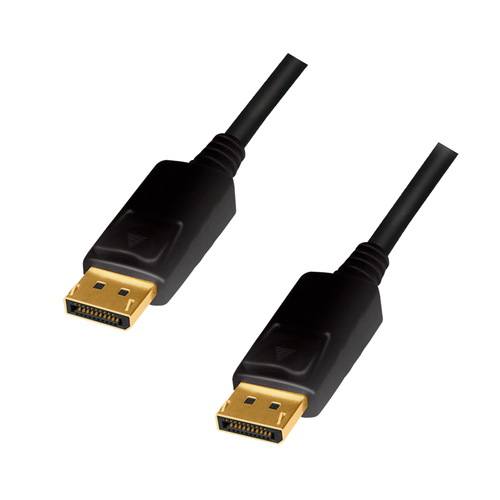
Kort fortalt: Vores anbefaling: Roline DISPLAYPORT KABEL V2.0 (199 kr.) — DisplayPort 2.0-kabel med understøttelse af 8K-opløsning Værdivalg: Goobay Essential DisplayPort 2.1 kabel 8K 144Hz 1 m (49 kr.) — 8K ved 144 Hz til 49 kr. Budgetvalg: LogiLink DisplayPort kabel (49 kr.) — et DisplayPort-kabel til forbindelse mellem kompatible enheder


Annoncelinks: knapper og links til butikker i denne boks er annoncelinks. Vi kan modtage kommission, hvis du køber via dem.
Vurderet 16. november 2026 ud fra produktspecifikationer og butikkernes feed-priser – ikke en fysisk test. Stjerner og mærkater (Premium, Værdivalg, Budgetvalg) er redaktionens vurdering efter samme metode; «Budgetvalg» er et prisvenligt valg ud fra de priser, vi så den dag. Sådan vurderer vi.
Sammenlign DisplayPort-kabler i 2026
Vælg først efter den forbindelse og kapacitet, du har brug for. Versionerne spænder fra DisplayPort 1.4 til 2.1, mens længde og oplyste opløsnings- og frekvensværdier varierer. Tabellen viser de oplysninger, der er angivet for hvert kabel.
| Egenskab |
Roline DISPLAYPORT KABEL V2.0 8K
199 kr.
|
Goobay Essential DisplayPort 2.1 kabel 8K 144Hz 1 m
49 kr.
|
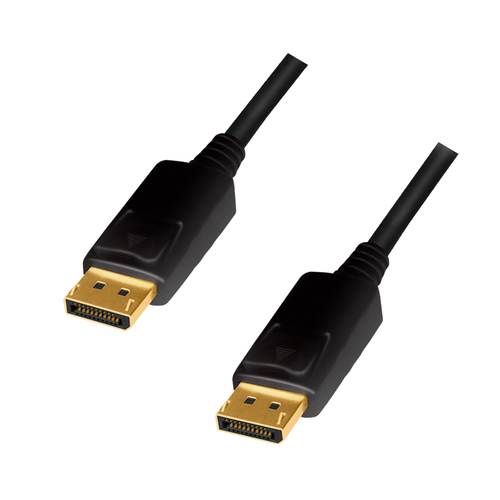 LogiLink DisplayPort kabel 2m
49 kr. |
 Roline DISPLAYPORT 1.4 KABEL
229 kr. |
 Goobay DisplayPort 2.1 Kabel Højre vinklet 8K 144Hz 1 m
59 kr. |
|---|---|---|---|---|---|
| Kabellængde (m) | – | 1 m | 2 m | – | 1 m |
| DisplayPort-version | DisplayPort 2.0(1) | – | DisplayPort 1.4(1) | DisplayPort 2.1 | |
| Beskrivelse | Oplyst med DisplayPort 2.0 og 8K-opløsning.(1) | Navnet angiver 8K og 144 Hz.(1) | Et DisplayPort-kabel med oplyst længde på 2 m.(2) | Et DisplayPort 1.4-kabel til tilslutning af skærme og grafikkort.(1) | Navnet angiver højrevinklet kabel, 8K, 144 Hz og 1 m.(1) |
| Se pris | Se pris | Se pris | Se pris | Se pris |
Annoncelinks: knapper og links til butikker i denne boks er annoncelinks. Vi kan modtage kommission, hvis du køber via dem.
Annoncelinks: knapper og links til butikker i denne boks er annoncelinks. Vi kan modtage kommission, hvis du køber via dem.
Skal du forbinde en computer med DisplayPort til en skærm, er det vigtigt at vælge et kabel, der passer til begge enheders stik og til den opløsning og opdateringsfrekvens, du vil bruge. Kabelruten spiller også ind: Et kabel, der er for kort, kan blive stramt, mens ekstra længde kan gøre det lettere at føre forbindelsen pænt rundt om skrivebordet. Her får du hjælp til at vurdere de vigtigste valg, så du kan finde en løsning, der passer til din opsætning uden at betale for specifikationer, du ikke har brug for.
Guiden samler forhandlernes oplysninger og købsråd om stiktyper, kabelversioner, længde og oplyst kapacitet. Sammenligningen og produktanbefalingerne kan hjælpe dig med at indsnævre udvalget, mens købsrådene giver dig en enkel måde at kontrollere kompatibiliteten på, før du bestiller.
Når DisplayPort-kablet skal passe til skærm og stik
Start med at se på portene i begge ender af opsætningen: computerens video ud og skærmens video ind. DisplayPort-stikket er typisk mærket eller formet som en DisplayPort-port, mens HDMI og VGA har andre stikformer. Et kabel skal passe fysisk til begge porte.
Signalretningen betyder også noget. Kablerne her er beskrevet til at føre video fra computer eller grafikkort til skærm. Kontrollér derfor, at DisplayPort er udgangen på computeren, og at skærmen har DisplayPort-indgang. Har skærmen en anden indgang, skal du vælge en kabeltype, der passer til netop den kombination.
DisplayPort til DisplayPort
Vælg denne type, når både computerens udgang og skærmens indgang er DisplayPort. Produkterne nedenfor har DisplayPort som kabeltype; de angivne stikdetaljer fremgår af hvert kort.
Sharkoon DisplayPort 1.3-kabel - sort, 2 m, 4K Videokabel
Et DisplayPort til DisplayPort-kabel til computer og skærm med samme stiktype. De to DisplayPort-hanstik og længden på 2 m er angivet for denne model.(3)

- DisplayPort-hanstik i begge ender
- 2 m kabellængde
- Beskrivelsen angiver 4K
- Passer ikke direkte til en skærm uden DisplayPort-indgang
Annoncelinks: knapper og links til butikker i denne boks er annoncelinks. Vi kan modtage kommission, hvis du køber via dem.
DeLOCK DisplayPort kabel
Beskrivelsen nævner tilslutning fra computer, laptop eller grafikkort til skærm, projektor eller tv. Vælg det, når enheden har DisplayPort og den ønskede skærmforbindelse passer til kablets DisplayPort-stik.(1)
- 1 m kabellængde
- Opdateringsfrekvens angivet til 60 Hz
- Beskrivelsen nævner computer, skærm, projektor og tv
- Den korte længde giver mindre rækkevidde end et længere kabel
Annoncelinks: knapper og links til butikker i denne boks er annoncelinks. Vi kan modtage kommission, hvis du køber via dem.
DisplayPort til HDMI
Hvis computeren har DisplayPort-udgang, men skærmen kun har HDMI-indgang, skal du vælge et DisplayPort til HDMI-kabel, der passer til netop den kombination. Tjek retningen, før du vælger: en forbindelse fra HDMI-udgang til DisplayPort-indgang er en anden opsætning.
DisplayPort til VGA
En VGA-skærm eller projektor kræver tilsvarende en løsning, der forbinder computerens DisplayPort-udgang med VGA-indgangen. Match altid computerens udgang med skærmens indgang, og kontrollér at produktbeskrivelsen angiver den samme portkombination, inden du køber.
Hvor langt skal kablet række fra computer til skærm?
Mål kabelruten fra computerens DisplayPort-udgang til skærmens indgang, og følg den vej kablet faktisk skal ligge – for eksempel langs bordkanten eller bag skærmen. Læg lidt ekstra længde til, så forbindelsen ikke strammes, når skærmen flyttes.
Vælg derefter et kabel, der passer til placeringen. Et kort kabel kan være nok, når enhederne står tæt; ved større afstand kan et længere direkte kabel give en enklere føring. Tjek også stiktypen i begge ender: Et almindeligt DisplayPort-kabel forbinder typisk computer og skærm direkte, mens en forlænger kræver et eksisterende kabel, der skal forlænges.

- 1,5 m længde til en kort kabelrute
- Kan forbinde computer eller grafikkort med en skærm
- Kortere rækkevidde end kablerne på 5 m og derover
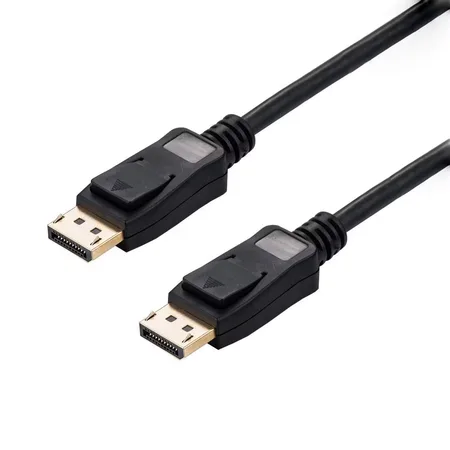
- 5 m rækkevidde til en længere kabelrute
- DisplayPort-version 1.4
- Mere kabel at føre og samle ved en kort afstand
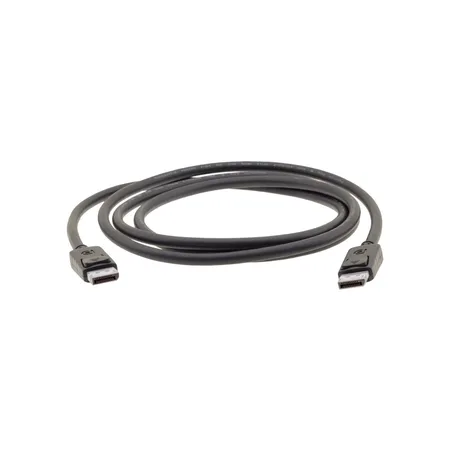
- 10,7 m længde til en stor afstand mellem computer og skærm
- DisplayPort-version 1.2
- Den ekstra længde kan være upraktisk ved en kort kabelrute
Annoncelinks: knapper og links til butikker i denne boks er annoncelinks. Vi kan modtage kommission, hvis du køber via dem.
Ved en kort, direkte rute er 1–1,5 m et kompakt valg; 2 m giver lidt mere plads til føring langs bordet. Skal kablet nå længere, peger udvalget på 5 m eller 10,7 m. Mål ruten først, og vælg en direkte kabeltype, medmindre du specifikt skal forlænge et eksisterende kabel.
Til høj opløsning og hurtige skærme
Når du vælger DisplayPort-kabel til en skærm med høj opløsning eller hurtig opdatering, skal skærm, grafikkort og kabel passe sammen. Tjek derfor, hvilke DisplayPort-versioner dine enheder understøtter, og sammenhold dem med de værdier, der er oplyst for kablet.
Kontrollér derfor specifikationerne for både skærm og grafikkort før køb.
DP 2.0 og 8K til høj kapacitet
Roline DISPLAYPORT KABEL V2.0 8K – til høj opløsning
Et kabel til videooverførsel fra computer eller grafikkort til skærm. Det er angivet med DisplayPort 2.0 og understøttelse af 8K-opløsning.
- DisplayPort 2.0
- 8K-opløsning
- Kan forbinde computer eller grafikkort med en skærm
Annoncelinks: knapper og links til butikker i denne boks er annoncelinks. Vi kan modtage kommission, hvis du køber via dem.
DP 2.1 med oplyst 144 Hz
Et alternativ med højrevinklet udførelse er Goobay DisplayPort 2.1 Kabel Højre vinklet 8K 144Hz 1 m. Sammenlign dets oplyste værdier med dine enheders specifikationer, og kontrollér især, at stikretningen passer til din opsætning.
Brug version, opløsning og opdateringsfrekvens som tjekpunkter på tværs af hele forbindelsen. De oplyste kabelværdier er nyttige til udvælgelsen, men afgør ikke alene, hvilke kombinationer dine enheder kan levere.
Hvad får du for pengene i et DisplayPort-kabel?
Prisen fortæller ikke alene, hvor meget du får ud af et DisplayPort-kabel. Det er også relevant at se på, hvilke egenskaber der er dokumenteret, og om de passer til dit udstyr og din brug.
Udvalget nedenfor viser to kabler til samme pris, men med forskellig mængde kendte specifikationer. Brug oplysningerne som grundlag for at vælge mellem en tydeligere beskrevet kapacitet og en enkel lavprisprofil.
Mere oplyst kapacitet til lav pris
Goobay-kablet er value-valget, fordi beskrivelsen angiver 8K, 144 Hz, 1 m og en båndbredde på 54 Gbit/s til 49 kr. Det giver flere konkrete oplysninger at holde op mod dit behov.
Goobay Essential DisplayPort 2.1 kabel 8K 144Hz 1 m
★★★★Til 49 kr. giver den beskrevne kapacitet et konkret sammenligningsgrundlag, hvis du ser efter 8K og 144 Hz. Den oplyste længde er 1 m, så overvej om det rækker mellem din skærm og computer.(1)
- Beskrivelsen angiver 8K og 144 Hz
- Oplyst båndbredde på 54 Gbit/s
- Længden på 1 m kan være begrænsende, hvis der er langt mellem enhederne
Annoncelinks: knapper og links til butikker i denne boks er annoncelinks. Vi kan modtage kommission, hvis du køber via dem.
Laveste pris med få kendte specifikationer
LogiLink-kablet koster også 49 kr. og er det udpegede billigste valg i denne produktklasse. Her er længden på 2 m den eneste oplyste egenskab, så vælg det, hvis prisen og den angivne længde er tilstrækkeligt grundlag for dit køb.
LogiLink DisplayPort kabel
★★★Med en pris på 49 kr. og en oplyst længde på 2 m er LogiLink et enkelt lavprisvalg. Sammenlignet med Goobay får du færre konkrete specifikationer at vurdere ud fra.(2)
- Oplyst kabellængde på 2 m
- Den oplyste længde er 2 m, hvis du har brug for et kortere kabel
Annoncelinks: knapper og links til butikker i denne boks er annoncelinks. Vi kan modtage kommission, hvis du køber via dem.
Guide til køb: sådan vælger du displayport kabel
Det rigtige DisplayPort-kabel er det, der passer til portene i begge ender, har en brugbar længde og matcher kravene fra computer og skærm. Det kan lyde enkelt, men produktnavne kan fremhæve versioner, opløsninger eller opdateringsfrekvenser, som ikke alene afgør, hvad dit samlede setup kan vise. Kablet arbejder sammen med grafikkortet, skærmens indgange og de indstillinger, du vælger. Derfor bør du begynde med udstyret, du allerede har, og bruge kabelspecifikationerne som en måde at sortere relevante muligheder på.
Vurderingen her tager udgangspunkt i dokumenterede oplysninger om stik, kabellængde, DisplayPort-version og maksimal opdateringsfrekvens, når de er oplyst. Prisen er også relevant, men en lav pris gør ikke et kabel passende, hvis det ikke passer til portene eller skal føres længere end den oplyste længde. Redaktionen har udvalgt produkter med forskellige længder, versioner og priser, så du kan sammenligne konkrete oplysninger uden at antage, at manglende specifikationer er dækket af produktnavnet.
Start med portene: direkte DisplayPort eller forbindelse mellem standarder
Se først på udgangen på computeren og indgangen på skærmen. Et kabel med DisplayPort i begge ender er beregnet til en direkte forbindelse mellem to DisplayPort-porte. Det er den almindelige løsning, hvis både computer og skærm har den port. Forhandlernes oplysninger kan beskrive enderne hver for sig eller samlet som DisplayPort i begge ender. For eksempel er Sharkoon DisplayPort 1.3-kabel - sort, 2 m, 4K Videokabel - GEEKD.dk beskrevet med DisplayPort-han i begge ender. Det er en nyttig oplysning, fordi den gør det muligt at kontrollere, om stikkene passer direkte til dit udstyr.
DisplayPort-kabler må ikke forveksles med kabler, der går fra DisplayPort til en anden standard. Hvis skærmen kun har HDMI, kan et DisplayPort-til-HDMI-kabel eller en passende adapter være relevant, men det er en anden stikforbindelse end DisplayPort i begge ender. Tilsvarende gælder DisplayPort til VGA, hvis udstyret kræver netop den kombination. Kontrollér hvilken enhed der sender signalet, hvilken der modtager det, og hvilken retning en eventuel adapter understøtter.
Undersøg portene fysisk, hvis du er i tvivl. Sammenlign formen på computerens udgang og skærmens indgang med billeder eller manualer for de præcise modeller. Tjek også, om en port allerede bruges til en anden skærm eller dockingstation, og om forbindelsen skal gå gennem en adapter. Skriv gerne forbindelsen ned som “computerens port → skærmens port”. Det gør det nemmere at opdage, at du leder efter et kabel med forskellige stik i hver ende, før du sammenligner længde og pris.
Et kabel med identiske stik er ikke automatisk den eneste rigtige løsning, og et kabel med forskellige stik er ikke automatisk kompatibelt med alt. Det afgørende er, at produktets stiktyper svarer til dine porte, og at de øvrige dele i forbindelsen understøtter den ønskede brug. Vælg derfor først forbindelsestypen og derefter blandt produkter, hvor oplysningerne passer.
Mål kabelruten, og vælg en længde der kan nå uden at blive stram
Mål ruten fra computerens port til skærmens port, ikke blot afstanden mellem de to enheder i lige linje. Kablet kan skulle ned bag et bord, langs en væg eller op gennem en kabelbakke, og den ekstra rute bruger længde. Lad også en smule plads være ved enderne, så stikkene ikke trækkes skævt, når skærmen flyttes eller bordet hæves. Et kabel, der netop kan nå i en bestemt position, kan blive udsat for træk, hvis opsætningen ændres.
Til en computer og skærm, der står tæt, kan en kortere kabellængde være tilstrækkelig. Goobay Essential DisplayPort 2.1 kabel 8K 144Hz 1 m har 1 m angivet i produktnavnet. Et kort kabel kan mindske overskydende kabel på skrivebordet, men mål efter portenes placering: hvis computerens stik sidder bag på et kabinet under bordet, kan den reelle rute være længere end den synlige afstand til skærmen.
En rute på tværs af et skrivebord eller ned til en computer under bordet kan kræve mere spillerum. Sharkoon-kablet ovenfor har 2 m oplyst, mens UNISYNK BY UNIVERSAL CREATION 10479 DisplayPort-kabel - 3 m - 1.4 - DisplayPort har 3 m angivet. Tænk over, om kablet skal kunne følge en fast bane eller give plads til at flytte skærmen. Mål fra stik til stik langs den forventede føring, og læg kun en praktisk reserve til. Meget ekstra kabel skal samles uden skarpe knæk og kan gøre arbejdsområdet mere rodet.
Hvis skærmen står længere fra computeren, er en længere løsning relevant. PureLink DisplayPort 1.4 - PureInstall DisplayPort-kabel - 4 m - 1.4 - DisplayPort har 4 m angivet. En fem meter mulighed findes også i udvalget, men uanset længde bør du planlægge ruten, før du køber. En længere strækning kan være nødvendig ved et tv eller en skærm på afstand, men længden alene fortæller ikke alt om signalets muligheder. Sammenhold derfor længden med de specifikationer, der faktisk er oplyst, og udled ikke en bestemt opløsning eller frekvens alene af, at kablet er langt.
DisplayPort-version og opdateringsfrekvens skal passe til hele kæden
DisplayPort-versionen er en egenskab ved forbindelsesstandarden, men skærmens og computerens understøttelse sætter også grænser. Hvis én del af kæden ikke understøtter en bestemt funktion, giver et kabel med et højere versionsnummer ikke i sig selv adgang til den. Tjek derfor grafikkortets eller computerens specifikationer og skærmens manual. Se efter den port, du faktisk vil bruge, da samme produktserie kan have forskellige indgange eller begrænsninger på tværs af modeller.
Et konkret eksempel med versionsoplysning er UNISYNK-kablet ovenfor, hvor DisplayPort 1.4 og 240 Hz er angivet i forhandlernes oplysninger.(4) Det giver dig to tal at holde op mod kravene til dit udstyr, men er ikke en garanti for, at enhver kombination af opløsning og frekvens er mulig. Maksimal opdateringsfrekvens kan afhænge af opløsning, farveindstillinger, grafikkort og skærm. Læs derfor produktets tal som en dokumenteret egenskab, der skal indgå i kontrollen, ikke som en universel ydelse for alle opsætninger.
ROLINE 11.04.6026 DisplayPort-kabel - 2 m - 2.1 - DisplayPort - DisplayPort - 120 Hz har DisplayPort 2.1,2 m og 120 Hz oplyst. De oplysninger kan være nyttige, hvis du sammenligner med en skærm, hvor producenten beskriver krav til version eller frekvens. Sørg for at skelne mellem kabeldata og skærmens mulige indstillinger. Hvis skærmens specifikation eksempelvis nævner en maksimal frekvens ved en bestemt opløsning, skal sammenligningen foretages ved den opløsning, du faktisk vil bruge.
En maksimal frekvens er kun værd at sammenligne på tværs, når den er angivet på en ensartet måde. Nogle produkter fremhæver Hz i navnet, andre har det i de tekniske data, og nogle giver ikke tallet. Fraværet af et frekvenstal er ikke bevis for en bestemt lavere eller højere ydelse. Brug kun dokumenterede tal. Goobay Essential har 144 Hz i sit produktnavn, mens ROLINE-produktet ovenfor har 120 Hz i navnet og forhandlernes oplysninger.
Når du vælger, så skriv skærmens opløsning og ønskede opdateringsfrekvens ned sammen med computerens understøttelse. Kontrollér derefter kabeldataene for en tilsvarende dokumenteret version eller frekvens, hvis de findes. Undgå at sidestille et markedsført opløsningstal med en garanti for maksimal frekvens ved den opløsning. Hvis producentdataene ikke viser kombinationen, så slå skærmens og computerens officielle specifikationer op, før du beslutter dig.
Stikform, placering og praktisk brug i forskellige opsætninger
Stiktypen i hver ende afgør, om kablet kan forbindes direkte til dine enheder. Når begge ender er DisplayPort, skal både computer og skærm have en passende DisplayPort-port. Forhandlernes oplysninger for Sharkoon-kablet beskriver DisplayPort-han i begge ender, og ROLINE-kablet er angivet som DisplayPort til DisplayPort. Sådanne oplysninger hjælper med at undgå at købe en forbindelse mellem to standarder, når du i virkeligheden har brug for samme standard i begge ender.
Vær særlig opmærksom på portenes placering, hvis computeren står tæt op ad en væg, i et skab eller under et bord. Et lige stik kan få kablet til at bøje tæt på porten, hvis pladsen er trang. Goobay DisplayPort 2.1 Kabel Højre vinklet 8K 144Hz 1 m er beskrevet som højrevinklet og har 1 m længde oplyst. Den vinklede udførelse kan være relevant, når retningen på stikket passer til placeringen.
Hvis computerens udgang og skærmens indgang ikke er samme standard, skal du undersøge et kabel eller en adapter, der udtrykkeligt understøtter den ønskede kombination. En simpel fysisk omformer løser ikke nødvendigvis alle signal- og retningskrav. Kontrollér også, om forbindelsen skal føre lyd, hvis det er relevant for dit setup, og om den valgte løsning understøtter det. Der er ikke grundlag i de oplysninger fra forhandlerne for at tilskrive bestemte lydfunktioner til produkterne her, så vurder det ud fra producentens oplysninger om både kabel og enheder.
I en fast arbejdsstation kan du føre kablet langs bordets bagside og fastgøre det løst, så det ikke hænger i stikket. Ved en bærbar computer, der ofte kobles fra, er det praktisk at have nok længde til at sætte stikket i uden at trække i kablet. Ved en vægmonteret skærm kan ruten kræve ekstra længde og plads til en rolig bøjning. I alle tilfælde bør kablet ligge, så det ikke klemmes af møbler eller trædes på. Det handler både om en ryddelig installation og om at undgå belastning af stik og porte.
Prisniveauer: betal for det, du kan dokumentere og har brug for
Priserne i udvalget spænder fra 49 kr. til over 1.000 kr. Det er en stor forskel, men pris bør ses sammen med de data, der er angivet for hvert produkt, og den konkrete opgave. Goobay Essential koster 49 kr. og har 1 m i produktnavnet samt DisplayPort 2.1 og 144 Hz fremhævet dér. Det gør det muligt at sammenholde flere oplysninger med et lavt prisniveau. Produktets øvrige facts indeholder dog ikke stiktype eller kabellængde i specifikationsfeltet, så hvis præcis stiktype er afgørende, bør den kontrolleres i den fulde produktbeskrivelse.
Midterfeltet rummer blandt andet kabler med andre længder og oplyste versioner. UNISYNK-produktet koster 378 kr. og har 3 m, DisplayPort 1.4 og 240 Hz i de tekniske data.(4) LinkIT-kablet koster 400 kr. og har 1 m samt DisplayPort i begge ender dokumenteret, men ikke en DisplayPort-version eller maksimal opdateringsfrekvens. En højere pris end et andet kabel betyder derfor ikke nødvendigvis, at der er flere relevante specifikationer til din brug. Sammenlign de egenskaber, du kan bekræfte, i stedet for at behandle pris som direkte mål for ydelse.
De dyrere muligheder kan have andre længder eller en version, som passer til bestemte krav. PureLink-kablet koster 667 kr. og har 4 m samt DisplayPort 1.4 oplyst. LINDY Gold Line koster 819 kr. og har 5 m, DisplayPort 1.2 og DisplayPort-han i begge ender angivet i beskrivelsen og facts. ROLINE-kablet koster 1.116 kr. og har 2 m, DisplayPort 2.1 og 120 Hz dokumenteret. Disse forskelle gør det muligt at vælge efter længde og de konkrete data, men de beviser ikke i sig selv en kvalitetsforskel, holdbarhed eller bedre billedoplevelse.
Før du betaler mere, så spørg hvad det ekstra beløb løser i din opsætning. Har du brug for en længere rute, en bestemt version eller en vinklet udførelse? Hvis ingen af de dokumenterede forskelle er relevante for dine porte og krav, kan en billigere mulighed være tilstrækkelig. Omvendt kan et billigt kabel være et dårligt køb, hvis længden ikke når, eller hvis det ikke har de stik, du behøver. Sammenlign totalen med butikkens leveringsvilkår og eventuelle returmuligheder, som skal kontrolleres på den aktuelle produktside.
Tjek før køb: kompatibilitet, returvilkår og oplysninger
Lav en kort kontrol, før du bestiller. Først: passer stikket i hver ende til computer og skærm? Dernæst: er længden målt langs den faktiske rute med lidt plads ved stik og bevægelige dele? Til sidst: er version og frekvens tilstrækkeligt dokumenteret i forhold til skærmens krav? Denne rækkefølge gør det mindre sandsynligt, at du bruger tid på at sammenligne frekvenstal på et kabel, der slet ikke kan forbindes direkte til udstyret.
Læs den aktuelle produktside for præcis information om returret, garanti og eventuelle reklamationsvilkår. Gem ordrebekræftelsen og produktbeskrivelsen, hvis du har brug for at dokumentere, hvad der blev oplyst ved købet. Hvis stik eller en vigtig spec mangler i produktbeskrivelsen, kan du undersøge den fulde tekniske dokumentation eller kontakte forhandleren inden bestilling.
Certificeringer kan være relevante, hvis producenten eller en konkret standard er vigtig for dit brug, men de skal være dokumenteret. Forhandlernes oplysninger i denne guide giver ikke et fælles certificeringsgrundlag, som kan bruges til at rangere kablerne. Undgå derfor at læse en versionsbetegnelse eller et højt tal som en certificering. Hvis en certificering er nødvendig i din sammenhæng, så find den på produktsiden eller i producentens dokumentation, og kontrollér at den gælder præcis den model, du køber.
Vær også opmærksom på at produktnavne kan indeholde fremhævede værdier, mens de strukturerede specs giver andre eller færre oplysninger. Goobay Essential har 144 Hz i navnet, men de angivne facts giver ikke en stiktype. Brug den fulde produktbeskrivelse til at afklare den del. En manglende oplysning bør føre til et opslag, ikke til et gæt.
Brug og vedligeholdelse: før kablet skånsomt og kontrollér forbindelsen
Planlæg føringen, inden du sætter kablet i. Hold det væk fra steder, hvor en stol, skuffe eller bordplade kan klemme det. Lad en blød bue ved hvert stik i stedet for at bøje kablet skarpt helt inde ved porten. Hvis du bruger kabelclips, skal de holde kablet på plads uden at presse det fladt. En kabelbakke kan samle overskydende længde, men undgå stramme løkker og knuder, som gør det vanskeligt at flytte udstyret senere.
Når du tilslutter, så hold om stikket og før det lige ind i porten. Træk ikke i selve kablet, når du afmonterer det. Hvis du flytter skærmen, skal du først sikre dig, at kablet har nok fri længde, så porten ikke får belastningen. Dette er særligt nyttigt på et hæve-sænkebord: bevæg bordet langsomt første gang, og kontrollér at kablet følger med uden at blive stramt eller fanget. Hvis kablet ikke kan nå i højeste eller laveste position, skal ruten justeres eller længden genovervejes.
Hvis skærmen ikke viser billede efter tilslutning, så kontrollér først at stikkene sidder helt i, og at skærmen står på den korrekte indgang. Bekræft derefter at computeren sender signal til den ønskede skærm, og at ingen adapter eller dock ændrer forbindelsen. Prøv eventuelt at genstarte enhederne efter at have kontrolleret portvalg og tilslutning. Fejlsøg systematisk fra skærm til computer, så du ikke straks udskifter et kabel, når årsagen kan være en forkert indgang eller en indstilling.
Opbevar et kabel, der ikke er i brug, løst oprullet og uden tunge genstande ovenpå. Tør støv af med en tør, blød klud, og undgå væske ved stik og porte. Hvis et stik bliver løst, synligt beskadiget eller ikke længere sidder sikkert, bør du stoppe med at bruge forbindelsen og undersøge mulighederne hos forhandleren. Eventuelle udgifter til udskiftning eller reparation afhænger af vilkårene og den konkrete skade.
En enkel tjekliste inden du vælger
Brug denne rækkefølge, når du indsnævrer udvalget. Først stik: identificér porten på computeren og porten på skærmen, og kontrollér at begge kabelender passer eller at en nødvendig adapter udtrykkeligt understøtter forbindelsen. Dernæst længde: mål hele kabelruten og tag højde for bevægelse, føring bag møbler og plads omkring stikkene. Undgå at vælge en længde, der kun lige akkurat når i én bestemt position.
For det tredje ser du på version. Sammenhold den oplyste DisplayPort-version med versionerne og funktionerne på computer og skærm. Et versionsnummer på kablet kan være en nyttig sammenligningsoplysning, men hele forbindelsen begrænses af de tilsluttede enheder. For det fjerde undersøger du maksimal opdateringsfrekvens, hvis den er dokumenteret. Hold opløsning og Hz sammen, og brug kun tal, der faktisk står i forhandlernes oplysninger eller den fulde producentbeskrivelse. Hvis tallet mangler, så lad være med at udfylde det ud fra et andet produkt.
Til sidst sammenholder du prisen med behovet. Vælg den længde og de dokumenterede egenskaber, der passer til dine faktiske porte og skærmkrav. Kontrollér retur- og garantivilkår på produktsiden, og afklar manglende oplysninger inden køb. På den måde bliver valget baseret på forbindelsen, du skal bruge, frem for alene på et markedsført tal eller en antagelse om, hvad et kabel må kunne.
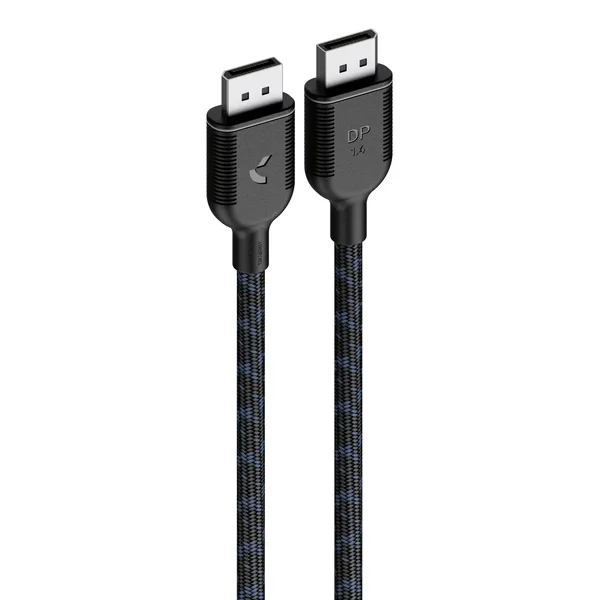
Udvalgt produkt
UNISYNK BY UNIVERSAL CREATION 10479 DisplayPort-kabel - 3 m - 1.4 - DisplayPort
Krystalklar billedkvalitet til store skærme. Dette Display. Port 1.4-kabel er ideelt til brugere, der kræver høj opløsning og flydende bevægelser på deres skærm.
378 kr.
Se priser →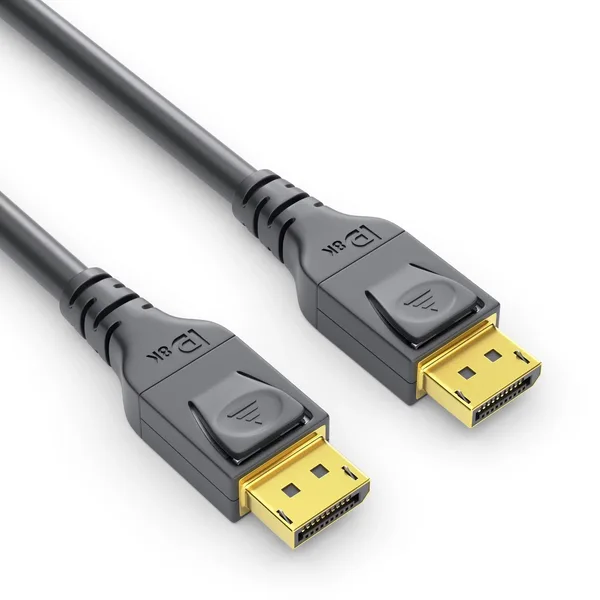
Udvalgt produkt
PureLink DisplayPort 1.4 - PureInstall DisplayPort-kabel - 4 m - 1.4 - DisplayPort
Stabil billedoverførsel over længere afstande. Pure Link Display. Port 1.4 kablet er designet til brugere, der har brug for at forbinde deres skærm med en computer over en distance på 4 meter uden tab af signal.
668 kr.
Se priser →Annoncelinks: knapper og links til butikker i denne boks er annoncelinks. Vi kan modtage kommission, hvis du køber via dem.
Sådan er denne guide lavet
Denne købsguide om displayport kabel er skrevet af redaktionen bag studentcrew.dk. Vi har hentet produkterne fra butikkernes egne feeds og researchet specifikationer, mål og forskelle mellem modellerne på tværs af producenter, forhandlere og andre online kilder – og sammenlignet dem ud fra det, der betyder mest, når du vælger displayport kabel: opløsning og Hz, displayPort-version og stik og signalretning.
Vi har som udgangspunkt ikke fysisk testet produkterne. Anbefalingerne bygger på struktureret research og data – ikke personlig brug af hvert enkelt produkt – og priser og udvalg opdateres løbende. Tjek altid den endelige pris hos butikken.
Læs mere om vores metode på siden sådan vurderer vi produkter og mød redaktionen bag studentcrew.dk.
Ofte stillede spørgsmål
Hvordan vælger jeg det rigtige DisplayPort-kabel til min skærm?
Kontrollér først, at computerens videoudgang og skærmens videoindgang begge er DisplayPort, og at stikkene passer fysisk. Sammenhold derefter kabellets oplyste version og kapacitet med specifikationerne for både skærm og grafikkort. Roline DISPLAYPORT KABEL V2.0 er beskrevet med understøttelse af 8K, mens andre modeller har andre oplyste specifikationer. Produktbeskrivelsen alene garanterer ikke, at en bestemt opløsning og opdateringsfrekvens fungerer med dit udstyr. Tjek derfor enhedernes specifikationer før køb.
Hvor langt DisplayPort-kabel skal jeg bruge fra computer til skærm?
Mål hele ruten fra computerens DisplayPort-udgang til skærmens indgang, og læg lidt ekstra længde til, så kablet ikke strammes, når skærmen flyttes. Sharkoon DisplayPort 1.3-kabel - sort, 2 m, 4K Videokabel - GEEKD.dk er angivet med en længde på 2 m. DeLOCK DisplayPort kabel er angivet som et 1 m kabel, hvilket kan passe, når enhederne står tæt. Kontrollér den konkrete længde i produktinformationen, før du bestiller. Vælg en længde, der passer til kabelruten uden unødige omveje.
Kan jeg bruge et DisplayPort-kabel til en skærm med HDMI-indgang?
Et almindeligt DisplayPort-kabel passer direkte, når både computerens udgang og skærmens indgang er DisplayPort. Sharkoon DisplayPort 1.3-kabel - sort, 2 m, 4K Videokabel - GEEKD.dk er beskrevet med DisplayPort-hanstik i begge ender. Har skærmen kun HDMI-indgang, passer et DisplayPort-stik ikke direkte i den port. Kontrollér derfor begge enheders porte og vælg en løsning, der er beregnet til den aktuelle kombination. Tjek også produktbeskrivelsen for eventuelle krav til signalretning.
Hvilket DisplayPort-kabel skal jeg vælge til 8K eller 144 Hz?
Vælg ud fra de specifikationer, der er oplyst for kablet, og kontrollér samtidig, hvad både grafikkort og skærm understøtter. Goobay Essential DisplayPort 2.1 kabel 8K 144Hz 1 m har 8K og 144 Hz i produktnavnet. Roline DISPLAYPORT KABEL V2.0 er beskrevet med understøttelse af 8K, men sideoplysningerne fastslår ikke en bestemt opdateringsfrekvens for den model. Kabellets angivne kapacitet garanterer ikke i sig selv, at enhver kombination virker. Sammenhold derfor specifikationerne for alle enheder i forbindelsen før køb.
Hvad koster et DisplayPort-kabel i denne guide?
De viste priser varierer mellem produkterne, så kontrollér den aktuelle pris på produktsiden før køb. LogiLink DisplayPort kabel er vist til 49 kr., og Roline DISPLAYPORT KABEL V2.0 er vist til 199 kr. Priserne beskriver de viste produkter og siger ikke i sig selv noget om, hvorvidt de passer til din opsætning. Sammenlign derfor pris med de konkrete oplysninger om stik, længde og kapacitet. Vælg kun specifikationer, du har brug for til dine enheder.
Hvornår er et vinklet DisplayPort-kabel praktisk?
Et vinklet stik kan være relevant, hvis pladsen bag skærmen eller computeren er begrænset, eller hvis kablet skal føres tæt langs en flade. Goobay DisplayPort 2.1 Kabel Højre vinklet 8K 144Hz 1 m er angivet som højre vinklet og 1 m langt. Kontrollér, at stikretningen passer til den måde, porten vender på i din opsætning. Tjek også, at længden rækker hele vejen uden at trække i stikkene. Sammenhold produktets oplyste kapacitet med skærm og grafikkort før køb.
Kilder
Oplysningerne stammer fra annoncørernes egne produktdata og forhandlernes produktsider. Henvisningerne viser, hvor oplysningerne kommer fra — de betyder ikke, at vi har afprøvet produkterne.
- Produktdata fra annoncøren Ultrashop (affiliatefeed)
- Produktdata fra annoncøren Vooma - Alt til hjem, have og fritid (affiliatefeed)
- Produktdata fra annoncøren Geekd (affiliatefeed)
- Forhandlerens produktside — fcomputer.dk
- UNISYNK BY UNIVERSAL CREATION 10479 DisplayPort-kabel: 240 Hz