Købsguide til computerskærme: Vælg den rigtige model
Sidst opdateret: 13. november 2026
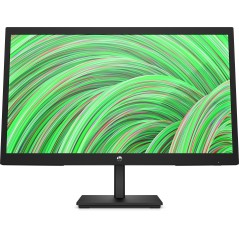
Kort fortalt: Vores anbefaling: MSI MAG 325CQRF QD computerskærm 80 cm (31.5") 2560 x 1440 pixel Wide Quad HD (4.098 kr.) — 31,5 tommer skærm med 2560 x 1440 pixel og 170 Hz opdateringshastighed Værdivalg: GIGABYTE G32QC A computerskærm 80 cm (31.5) 2560 x 1440 pixel Quad HD LED (2.149 kr.) — 31,5 tommer skærm med Quad HD-opløsning på 2560 x 1440 pixel Budgetvalg: HP V22V G5 Computer Monitor 54.5 (289 kr.) — 21,5 tommer skærm med 1920 x 1080 pixel opløsning og 60 Hz opdateringshastighed


Annoncelinks: knapper og links til butikker i denne boks er annoncelinks. Vi kan modtage kommission, hvis du køber via dem.
Vurderet 13. november 2026 ud fra produktspecifikationer og butikkernes feed-priser – ikke en fysisk test. Stjerner og mærkater (Premium, Værdivalg, Budgetvalg) er redaktionens vurdering efter samme metode; «Budgetvalg» er et prisvenligt valg ud fra de priser, vi så den dag. Sådan vurderer vi.
Sammenlign computerskærme: størrelse, opløsning og hastighed
Brug tabellen til først at sammenholde skærmstørrelse og opløsning og derefter se på hastighed og responstid, hvor oplysningerne findes. Det giver et hurtigt overblik over, hvilke modeller der matcher pladsen på skrivebordet og den ønskede brug.
Skærme på 24–27 tommer balancerer typisk skærmplads og skrivebordsstørrelse, mens 34 tommer UltraWide og højere opløsning henvender sig til multitasking eller fordybelse. Udvalget her omfatter skærme på 23,8 og 31,5 tommer; de oplyste opløsninger og hastigheder gør forskellene konkrete. MSI-modellen har 170 Hz og 1 ms responstid, mens GIGABYTE-modellen har 165 Hz.(1)
| Egenskab |
HP V22V G5 Computer Monitor 54.5
289 kr.
|
 Lenovo Thinkvision T27P-30 68.6 Cm
3.729 kr. |
 Dell UltraSharp 27 Monitor
4.349 kr. |
 HP Z24M G3 Computer Monitor 60.5
4.729 kr. |
 Dell 32 USB-C Hub Monitor
6.979 kr. |
|---|---|---|---|---|---|
| Skærmstørrelse | 21,5 tommer | 27 tommer | 27 tommer | 24 tommer | 31,5 tommer |
| Opløsning | 1920 x 1080 pixel | 3840 x 2160 pixel | – | 2560 x 1440 pixel | 2560 x 1440 pixel |
| Beskrivelse | 21,5-tommers skærm med 1920 x 1080 pixel og 60 Hz. | 27-tommers 4K UHD-skærm med 3840 x 2160 pixel og USB-C. | 27-tommers skærm med 4K Ultra HD-opløsning og tilslutning via HDMI, DisplayPort og USB-C. | 24-tommers skærm med 2560 x 1440 pixel og IPS-panel. | 31,5-tommers skærm med 2560 x 1440 pixel og USB-C. |
| Se priser | Se priser | Se priser | Se priser | Se priser |
Annoncelinks: knapper og links til butikker i denne boks er annoncelinks. Vi kan modtage kommission, hvis du køber via dem.
Annoncelinks: knapper og links til butikker i denne boks er annoncelinks. Vi kan modtage kommission, hvis du køber via dem.
Skal du finde en computerskærm til gaming, studie eller arbejde, er det værd at se længere end på størrelse og pris alene. Den rigtige model skal passe til din måde at bruge computeren på, den plads du har på skrivebordet, og de egenskaber du faktisk får glæde af i hverdagen. Ellers risikerer du at betale for funktioner, du ikke bruger, eller vælge en skærm, der føles langsom, upraktisk eller forkert til dine behov.
I denne købsguide får du et samlet overblik over, hvordan du vurderer skærmstørrelse, opløsning, billedformat, opdateringshastighed, responstid og paneltype. Vi gennemgår også, hvad der er vigtigt ved gaming, studiearbejde og almindeligt kontorbrug, så du lettere kan sortere i mulighederne. Redaktionen samler de vigtigste overvejelser, så du kan sammenligne mere bevidst og undgå et dyrt fejlkøb.
- 📊 Sammenlign de vigtigste skærmegenskaber, så du kan se forskellene i praksis.
- 🎯 Find en skærm, der passer til gaming, studie, arbejde og den plads, du har til rådighed.
- 💡 Få konkrete købsråd om panel, hastighed, opløsning og langsigtede udgifter.
- 🏆 Se anbefalinger nedenfor, og bliv skarpere på, hvad der giver mening for dit budget.
Når hurtige bevægelser er afgørende: computerskærme til gaming
Til gaming kan opdateringshastighed og responstid være nyttige pejlemærker, når du sammenligner skærme. En højere opdateringshastighed betyder, at skærmen kan vise flere billedopdateringer i sekundet, mens responstid angiver, hvor hurtigt pixel skifter farve.
Opløsning og skærmstørrelse hænger også sammen med valget. Full HD er 1920 x 1080 pixel, mens Quad HD er 2560 x 1440 pixel. De kompakte Full HD-skærme her står derfor over for en større ultrabred skærm med 3440 x 1440 pixel. Vælg ud fra, om du prioriterer høj opdateringshastighed i et kompakt format eller mere skærmplads og en højere opløsning.
AOC 24G42E 23,8“ 1920x1080/16:9/300 cd m² 1 ms HDMI, DisplayPort, Headphone out Skærm

- 180 Hz opdateringshastighed
- 1 ms responstid
- Fast IPS-panel
- Full HD-opløsning på 1920 x 1080 pixel
- 23,8 tommer skærmstørrelse giver mindre skærmplads end Dahua-skærmens 34 tommer
- Full HD-opløsning er lavere end Dahua-skærmens 3440 x 1440 pixel
Annoncelinks: knapper og links til butikker i denne boks er annoncelinks. Vi kan modtage kommission, hvis du køber via dem.
Philips Evnia 24M2N3200S 00 computerskærm 60,5 cm (23.8") 1920 x 1080 pixel Fuld HD LCD
Philips Evnia har samme Full HD-opløsning og 180 Hz opdateringshastighed som AOC-modellen. IPS-panelet og skærmstørrelsen på 23.8 tommer giver et kompakt alternativ.(4)(5)

- 180 Hz opdateringshastighed
- Full HD-opløsning på 1920 x 1080 pixel
- IPS-panel
- 2 HDMI-indgange og 1 DisplayPort
- 23.8 tommer skærmstørrelse giver mindre skærmplads end Dahua-skærmens 34 tommer
- Full HD-opløsning er lavere end Dahua-skærmens 3440 x 1440 pixel
Annoncelinks: knapper og links til butikker i denne boks er annoncelinks. Vi kan modtage kommission, hvis du køber via dem.
Dahua DHI-LM34-E330CA 34 3440 x 1440 HDMI DisplayPort 200Hz Skærm
Med 34 tommer og 3440 x 1440 pixel er Dahua-skærmen det større ultrabrede valg i udvalget. Den har 200 Hz opdateringshastighed.(2)

- 34 tommer ultrabred skærm
- 3440 x 1440 pixel opløsning
- 200 Hz opdateringshastighed
- 1 ms responstid
- Skærmstørrelsen på 34 tommer kræver mere plads end de kompakte modeller
- VA-panel, hvis du specifikt søger en skærm med IPS-panel
Annoncelinks: knapper og links til butikker i denne boks er annoncelinks. Vi kan modtage kommission, hvis du køber via dem.
Hvis du vil holde dig til et kompakt Full HD-format, kan du vælge mellem AOC og Philips og sammenholde paneltype og tilslutninger. Dahua passer til en anden prioritering: større skærmplads, højere opløsning og 200 Hz. Vægt de egenskaber, der betyder mest for dit setup.
Mere plads på skrivebordet: fra 34 tommer UltraWide til 49 tommer
En 34-tommers UltraWide-skærm i 21:9-format giver en bred arbejdsflade uden at fylde lige så meget som et ekstremt bredt setup. Det kan passe godt til studerende og hjemmearbejdere, der vil have plads til flere vinduer side om side, men stadig har et almindeligt skrivebord.
49 tommer i 32:9-format går et skridt videre og samler en meget bred arbejdsflade i én skærm. Her skal både borddybde, betragtningsafstand og opløsning passe sammen, så den ekstra bredde bliver praktisk i stedet for overvældende.
Opdateringshastigheden peger også på forskellige brugsmønstre: 200 og 240 Hz er især interessante til hurtige spil, mens en lavere hastighed kan være tilstrækkelig til studiearbejde og multitasking. Produkterne nedenfor viser forskellen mellem et afbalanceret 34-tommers valg, et hurtigere 34-tommers alternativ og et meget bredt 49-tommers setup.
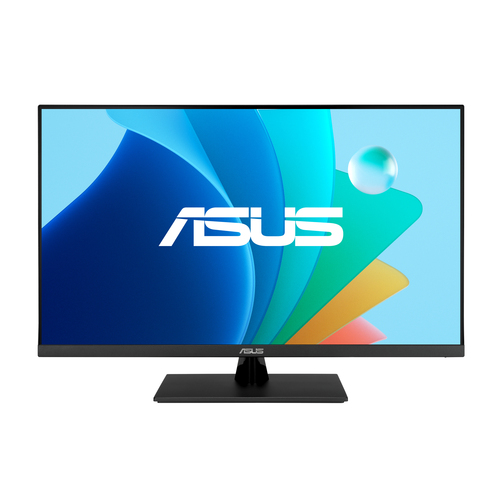
- 31,5 tommer med 1920 x 1080 pixel
- LCD-panel
- Lavere opløsning end de øvrige skærme i udvalget
Annoncelinks: knapper og links til butikker i denne boks er annoncelinks. Vi kan modtage kommission, hvis du køber via dem.
Til multitasking er 34 tommer og 21:9 et afbalanceret udgangspunkt, mens en hurtigere gaming skærm på 200 Hz især henvender sig til et mere spilorienteret setup. 49 tommer og 32:9 giver den største sammenhængende arbejdsflade og passer bedst, når skrivebordet kan rumme bredden, og behovet for fordybelse eller mange vinduer er højt.
Redaktionens stærke valg til både gaming og studie
Et alsidigt skærmvalg skal fungere lige godt til fokuseret studiearbejde og underholdning i fritiden. Her er balancen mellem en overskuelig størrelse, høj opløsning og hurtig respons central, fordi den giver et skarpt arbejdsområde uden at fylde unødigt på skrivebordet.
Den udvalgte model kombinerer 27 tommer med 2560 x 1440 pixel, 1 ms responstid, LED-teknologi og 16:9-format. Det giver en praktisk profil til dokumenter, multitasking og spil, hvor tydelige detaljer og hurtig billedreaktion er relevante egenskaber.
Produktkortet nedenfor samler specifikationerne i et premiumvalg for læsere, der ønsker en stærk kombination af størrelse, opløsning og hastighed i én computerskærm.
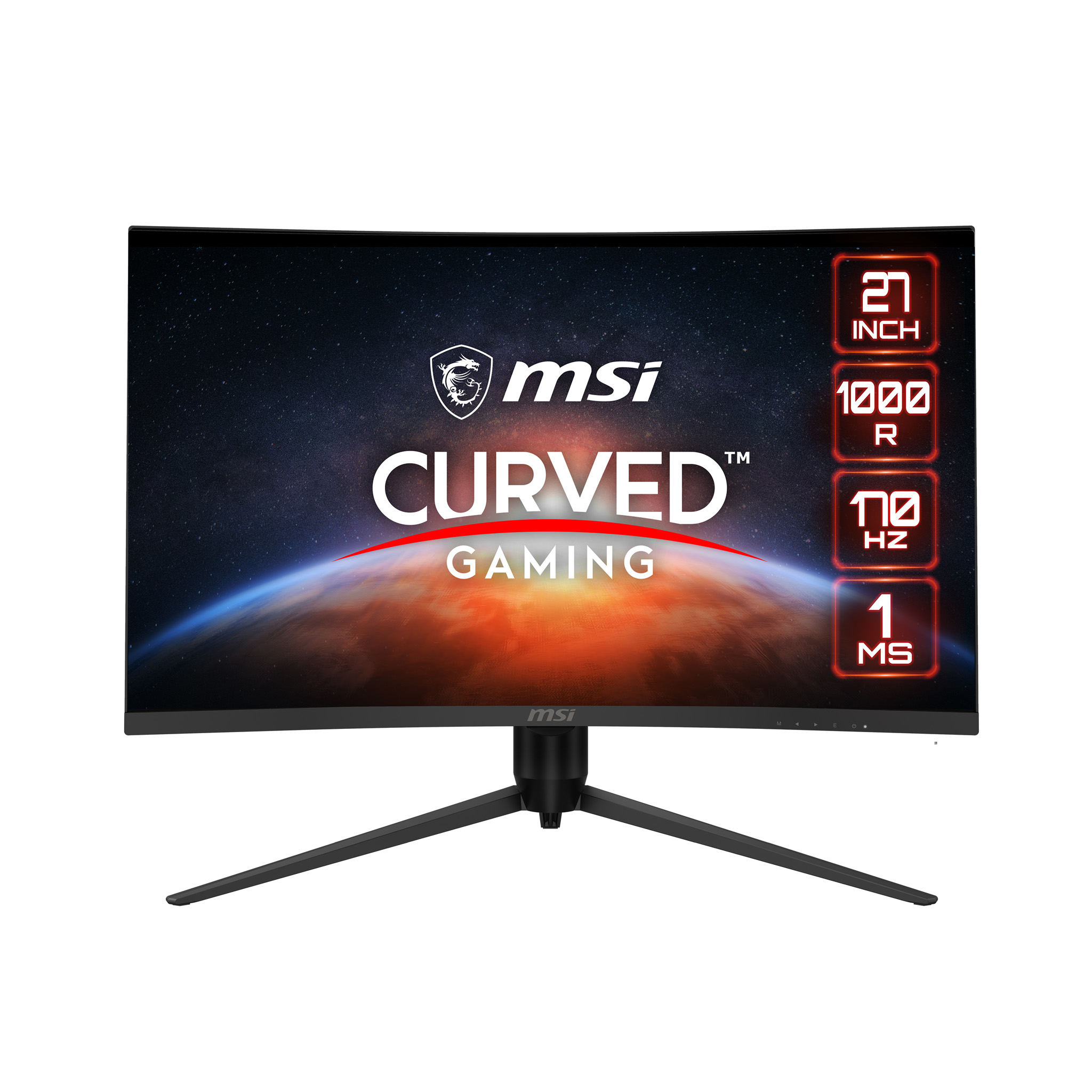
MSI G271CQPDE E2 computerskærm 68,6 cm (27 ") 2560 x 1440 pixel Wide Quad HD LED – stærkt allroundvalg
★★★★★En alsidig 27-tommers skærm med 2560 x 1440 pixel, 1 ms responstid, LED-teknologi og 16:9-format. Kombinationen giver et rummeligt og detaljeret billede til både studiearbejde og spil.
- 27 tommer med 2560 x 1440 pixel
- 1 ms responstid til hurtige billedskift
- LED-teknologi og 16:9-format
- Den store skærm kræver passende plads på skrivebordet
Annoncelinks: knapper og links til butikker i denne boks er annoncelinks. Vi kan modtage kommission, hvis du køber via dem.
Med premium-modellen får du en skarp og hurtig skærm, der kan dække både arbejdsdagens opgaver og gaming uden at skifte mellem forskellige skærmtyper. Hvis budgettet er den vigtigste faktor, bør du se efter en billigere model, mens en bredere skærm er det naturlige valg, hvis du prioriterer ekstra plads ved siden af hinanden.
Billigt til hverdagen eller højere hastighed til gaming
Valget handler især om, hvor meget fart du har brug for. Til almindelige hverdagsopgaver kan en skærm med Full HD-opløsning og moderat opdateringshastighed være et enkelt valg. Til gaming kan en højere opdateringshastighed give mere flydende bevægelse på skærmen.
Udvalget nedenfor spænder fra en prisvenlig skærm til modeller med højere hastighed. Sammenlign opdateringshastighed og opløsning med den måde, du bruger computeren på: almindeligt arbejde stiller andre krav end hurtige spil.(7)
GIGABYTE G32QC A computerskærm 80 cm (31.5) 2560 x 1440 pixel Quad HD LED
GIGABYTE G32QC A har QHD-opløsning på 2560 x 1440 pixel. Det gør den relevant for dig, der ønsker højere opløsning end Full HD.(7)
- QHD-opløsning på 2560 x 1440 pixel
- 165 Hz opdateringshastighed
- QHD kræver mere grafikkraft end Full HD ved gaming
Annoncelinks: knapper og links til butikker i denne boks er annoncelinks. Vi kan modtage kommission, hvis du køber via dem.
HP V22V G5 Computer Monitor 54.5
HP V22V G5 er et Full HD-valg med 60 Hz, der passer til almindelige opgaver, hvor høj opdateringshastighed ikke er hovedkravet.(7)(8)
- Full HD-opløsning
- HDMI og VGA
- Prisvenligt valg til hverdagsbrug
- 60 Hz er lavere end gaming-modellernes opdateringshastighed
Annoncelinks: knapper og links til butikker i denne boks er annoncelinks. Vi kan modtage kommission, hvis du køber via dem.
Købsguide: vælg computerskærm efter dit behov
Start med at spørge, hvad skærmen først og fremmest skal gøre for dig. En skærm til dokumenter, undervisning og videomøder stiller andre krav end en skærm, hvor høj opdateringshastighed er vigtig, eller en stor flade skal rumme flere vinduer på én gang. Skriv gerne dine tre mest almindelige opgaver ned, før du sammenligner modeller. Det gør det lettere at skelne mellem funktioner, du faktisk får glæde af, og specifikationer, der blot ser imponerende ud på papiret.
Vurder især skærmstørrelse, opløsning, opdateringshastighed og responstid. Se også på lysstyrke, når den er oplyst, og undersøg tilslutningerne i forhandlerens beskrivelse. Til sidst bør pris og praktiske vilkår som garanti, returret og kompatibilitet indgå. Der er ingen enkelt skærmtype, der passer til alle: Den bedste løsning afhænger af både skrivebordets plads, computeren, arbejdsformen og hvor meget du vil betale.
Vælg skærmtype efter dine opgaver
Til studie og almindeligt kontorarbejde er det ofte vigtigere, at tekst står tydeligt, og at skærmen passer til skrivebordet, end at den har den højeste mulige opdateringshastighed. Hvis du primært læser, skriver og deltager i videomøder, så begynd med at finde en størrelse og opløsning, du kan bruge komfortabelt i den afstand, du sidder fra skærmen. Full HD kan være et enkelt valg til almindelige opgaver. QHD giver flere pixels og kan være værd at overveje, hvis du ofte har flere vinduer åbne eller arbejder med billeder og detaljer.
Til spil kan opdateringshastighed og responstid være mere centrale kriterier. De beskriver forskellige forhold: Opdateringshastighed angives i Hz, mens responstid angives i ms. Sammenlign de oplyste tal, men vurder dem sammen med opløsning og skærmstørrelse. En høj Hz-værdi afgør ikke alene, om en skærm passer til dine spil eller din computer. Philips-modellen Philips Evnia 24M2N3200S 00 computerskærm 60,5 cm er oplyst med 180 Hz, IPS-panel og Full HD-opløsning. Det gør den relevant at undersøge, hvis du ønsker en kompakt skærm med høj opdateringshastighed.
Multitasking stiller et andet krav: Du skal kunne se og organisere flere vinduer uden konstant at skifte mellem dem. En større skærm kan give en rummelig arbejdsflade, men tænk også over, hvor langt væk du sidder, og om bordet kan rumme skærmen. En QHD-model på 31,5 tommer som GIGABYTE G32QC A computerskærm 80 cm (31.5) 2560 x 1440 pixel Quad HD LED kombinerer en stor diagonal med flere pixels end Full HD-modellerne i udvalget. Det kan være relevant, hvis du vil have plads til både arbejde og underholdning på samme skærm.
Full HD, QHD og opløsning i hverdagen
Opløsning er antallet af pixels, som tilsammen danner billedet. Full HD på 1920 x 1080 pixel er den laveste af de tre opløsninger, der er relevante i denne guide. QHD findes her som 2560 x 1440 pixel, mens 4K-eksemplet har 3840 x 2160 pixel. Flere pixels giver mulighed for at vise flere billeddetaljer og mere indhold på skærmen, men resultatet afhænger også af skærmens størrelse, visningsafstand og dine indstillinger.
På en kompakt skærm kan Full HD være tilstrækkeligt til tekst, browserfaner og almindelige programmer. Philips-modellen har 1920 x 1080 pixel på 23,8 tommer. Hvis du bruger den til studiearbejde, kan du eksempelvis have et dokument åbent og stadig læse teksten uden at fylde hele skrivebordet fysisk med en stor skærm. Til spil er Full HD også en opløsning, der kan være værd at sammenholde med computerens muligheder, før du vælger en højere opløsning.
På en større skærm bliver forskellen mellem opløsninger relevant at overveje. AOC-modellen AOC G2 C32G2ZE BK computerskærm 80 cm (31.5) 1920 x 1080 pixel Fuld HD LED har 31,5 tommer og Full HD. GIGABYTE-modellen har samme oplyste diagonalklasse, men 2560 x 1440 pixel. Sammenlign derfor ikke kun skærmstørrelsen: Spørg også, hvor tæt du sidder på den, hvor skarp tekst og grafik skal fremstå for dig, og om dine programmer kan udnytte den ekstra arbejdsflade. En QHD-model på samme størrelse giver flere pixels, mens Full HD kan være relevant, hvis du prioriterer andre forhold og ikke har brug for højere opløsning.
4K kan være en fordel, hvis detaljegrad og plads til indhold vægter højt, men det er ikke automatisk det rigtige valg. Flere pixels kræver, at computer, programmer og tilslutning passer til din brug. Se også på, hvordan skalering fungerer i dine typiske programmer: Hvis tekst og kontrolelementer bliver for små ved standardindstillinger, kan du få brug for at justere visningen. Afvej derfor den højere opløsning mod pris, skærmstørrelse og den måde, du arbejder på, i stedet for at vælge ud fra opløsningstallet alene.
Størrelse og format på skrivebordet
Skærmens diagonal angives i tommer, men størrelsen bør vurderes sammen med borddybde, betragtningsafstand og det indhold, du viser. En 23,8-tommers skærm optager typisk mindre plads end en på 31,5 tommer, og den kan derfor være nemmere at placere på et kompakt skrivebord. Mål gerne bordets bredde og dybde, og kontrollér skærmens fysiske mål hos forhandleren, før du bestiller. Diagonalen alene fortæller ikke, hvor meget plads foden kræver, eller om skærmen kan stå der, hvor du vil have den.
En større skærm kan gøre det lettere at have et regneark ved siden af en browser eller at følge flere paneler i et program. Men en stor diagonal med Full HD-opløsning giver ikke nødvendigvis samme detaljegrad som en mindre skærm med højere opløsning. ASUS-modellen ASUS VA329QG3 computerskærm 80 cm (31.5) 1920 x 1080 pixel Fuld HD LCD er oplyst med 31,5 tommer og 1920 x 1080 pixel. Brug de oplysninger til at overveje, om du foretrækker en stor visningsflade, eller om du hellere vil sammenligne en mindre skærm med flere pixels.
Et bredere format kan være praktisk, hvis du ofte arbejder med tidslinjer, brede regneark eller flere vinduer side om side. Det er dog ikke nødvendigt for alle. Hvis dit arbejde hovedsageligt består af ét dokument ad gangen, kan en almindelig skærm være enklere at placere og bruge. Overvej også, om dine programmer understøtter den måde, du ønsker at organisere vinduer på. En bred flade er mest nyttig, når dine opgaver faktisk har gavn af den.
Vælg ikke størrelse alene ud fra, hvad der ser stort ud i en butik eller på et produktfoto. Tænk på den afstand, du normalt sidder fra skærmen, og om du foretrækker at flytte blikket over en større flade eller holde indholdet samlet. Hvis flere personer skal bruge samme arbejdsplads, kan det være en fordel at afprøve placeringen med et mål på bordet, inden du køber. Kontroller også, om skærmen kan placeres i den ønskede højde og vinkel; find kun ud af det via konkrete oplysninger om den enkelte model eller forhandlerens produktside.
Hz og ms: forstå hastighedstallene
Opdateringshastighed måles i Hz og fortæller, hvor mange gange skærmen kan opdatere billedet pr. sekund. I udvalget er Philips Evnia oplyst med 180 Hz, mens både AOC G2 C32G2ZE BK og GIGABYTE G32QC A er oplyst med 165 Hz. MSI-modellen har 170 Hz. Tallene gør det muligt at sammenligne modellerne på samme kriterium, men de fortæller ikke alene, hvordan skærmen vil føles med din computer eller i et bestemt spil.
For at få glæde af en høj opdateringshastighed skal computerens grafikkort og den valgte tilslutning kunne levere et passende signal. Tjek derfor både computerens specifikationer og skærmens tilslutninger, og undersøg om den ønskede opløsning og Hz-værdi kan bruges samtidig. En skærm kan have en høj maksimal opdateringshastighed, mens den faktiske billedfrekvens også afhænger af spil, grafikindstillinger og computerens ydelse. Brug ikke Hz-tallet som et løfte om et bestemt resultat.
Responstid måles i ms. MSI MAG 325CQRF QD er oplyst med 1 ms, og dette tal kan sammenlignes med andre modeller, når deres responstid også er dokumenteret. En lavere oplyst responstid kan indgå i vurderingen, hvis hurtige bevægelser betyder meget for dig, men det er stadig værd at kontrollere, hvordan producenten eller forhandleren måler tallet, hvis den information findes.
Philips Evnia har 180 Hz, AOC G2 C32G2ZE BK har 165 Hz, og GIGABYTE G32QC A har 165 Hz. Sammenhold de tal med opløsningen og skærmens størrelse. Det hjælper dig med at vælge en samlet løsning frem for at lade én specifikation afgøre købet. Hvis du primært arbejder med tekst og video, kan opløsning, tilslutninger og placering være vigtigere for dig end forskellen mellem to opdateringshastigheder. Hvis du spiller, så undersøg også, om din computer kan levere billedfrekvenser, der gør skærmens kapacitet relevant.
Prisniveauer og hvad du får for pengene
Prisen i udvalget spænder fra den mere prisvenlige ende til en dyrere QHD-model. Når du sammenligner pris, så spørg, hvilke egenskaber der betyder mest i din hverdag. En lavere pris kan være attraktiv, hvis skærmen dækker dine behov for størrelse og opløsning. En dyrere model kan være relevant, hvis du konkret får brug for dens oplyste egenskaber. Det er ikke en fordel at betale ekstra for funktioner, du ikke kommer til at bruge.
Philips Evnia ligger i den lave ende af udvalget og kombinerer 23,8 tommer, Full HD og 180 Hz. Den kan være et sted at begynde, hvis du ønsker en kompakt skærm og lægger vægt på høj opdateringshastighed. AOC-modellen har en større diagonal på 31,5 tommer, Full HD og 165 Hz og koster mere end Philips. Spørgsmålet er, om den større flade passer bedre til dit skrivebord og dine opgaver, ikke blot om den er større.
GIGABYTE G32QC A ligger tættere på AOC i pris, men er oplyst med QHD på 31,5 tommer og 165 Hz.(1) Hvis opløsning er vigtig for dig, er det en relevant sammenligning: Her kan du veje flere pixels op mod de øvrige forhold ved skærmen. ASUS VA329QG3 ligger mellem Philips og de to nævnte større modeller i pris og har 31,5 tommer Full HD. Værdien afhænger af, om du ønsker en stor skærm og kan leve med den opløsning, der er angivet for netop denne model.
MSI MAG 325CQRF QD ligger i den dyre ende af udvalget. Den er oplyst med 31,5 tommer, QHD, 170 Hz, 1 ms responstid og 300 cd/m² lysstyrke. De oplysninger kan være relevante, hvis du prioriterer netop kombinationen af størrelse, opløsning og de oplyste hastigheds- og lysstyrketal. Sammenlign den med dine krav og med modellerne til lavere priser. Betal kun for en forskel, du faktisk kan bruge, og kontrollér den aktuelle pris hos forhandleren før køb, da priser kan ændre sig.
Tilslutninger, kompatibilitet og købsvilkår
Kontrollér, at skærmens tilslutninger passer til computeren og det øvrige udstyr, du vil bruge. Philips Evnia har ifølge beskrivelsen 2 HDMI, 1 DisplayPort og lydudgang. Det er konkret information, du kan holde op mod dine behov: Hvor mange enheder skal tilsluttes, og hvilke stik bruger de? For de øvrige modeller bør du undersøge forhandlerens aktuelle specifikationer, før du lægger dem i kurven. Hvis du bruger en dock, adapter eller stationær computer, skal du også kontrollere, om den samlede kæde understøtter den opløsning og opdateringshastighed, du ønsker.
Se på computerens grafikudgang, kabeltype og operativsystem. En fysisk passende port er ikke altid nok til at sikre, at en bestemt opløsning og Hz-værdi kan bruges samtidig. Hvis skærmen skal bruges med både en bærbar og en spillekonsol, så undersøg, om du kan tilslutte begge uden at skifte kabler ofte, og om de relevante indgange findes.
Læs garanti- og returvilkår inden køb. Reglerne kan afhænge af forhandler, købsform og den konkrete vare, så brug den aktuelle produktside og handelsbetingelser frem for at antage, at alle skærme har samme vilkår. Gem ordrebekræftelse og emballage, indtil du har kontrolleret, at skærmen fungerer med dit udstyr. Tjek også, hvem du skal kontakte ved fejl, og om forhandleren beskriver en proces for reklamation eller reparation.
Certificeringer og særlige funktioner bør kun indgå i din beslutning, hvis de er oplyst for den konkrete model og betyder noget for dig. Vurder til sidst, om bordplads, kabler og placering er klar. En skærm, der passer til dine tilslutninger og kan stå godt på arbejdspladsen, er mere nyttig end en model, der kun ser stærk ud på en liste med specifikationer.
Brug skærmen godt til arbejde, studie og spil
Til arbejde og studie kan du begynde med at placere skærmen, så den står stabilt, og så du kan se hele billedfladen uden at læne dig frem. Tilpas tekststørrelse og skalering efter dine programmer, og prøv at organisere vinduer efter opgave: dokument og kildemateriale ved siden af hinanden, eller et regneark med browseren åbent samtidig. På en større QHD-skærm kan den ekstra opløsning være nyttig til sådan en opdeling, mens en kompakt Full HD-model kan være tilstrækkelig, hvis du primært arbejder i ét vindue ad gangen.
Til multitasking hjælper det at planlægge vinduernes placering, før du vælger skærmstørrelse. Brug eksempelvis én del af fladen til hovedopgaven og den anden til noter eller kommunikation, men undgå at fylde skærmen med vinduer, du sjældent bruger. Hvis en skærm føles for stor i praksis, kan du justere skalering eller siddeafstand. Hvis den føles trang, kan en større diagonal eller højere opløsning være relevante næste skridt. Brug din faktiske arbejdsdag som målestok frem for at vælge ud fra et enkelt foto.
Til spil bør du kontrollere, at skærmens valgte opløsning og opdateringshastighed er aktiveret i computerens indstillinger, hvis systemet understøtter dem. Start med de indstillinger, din computer håndterer stabilt, og justér derefter spillets grafik. En model med høj Hz kan sammenlignes med en med lavere Hz, men computerens ydelse sætter også en grænse. Hvis du spiller forskellige typer spil, så vælg ud fra de spil, du faktisk bruger mest, og ikke kun en enkelt markedsføringskategori.
Til blandet brug kan du prioritere en balance: en opløsning, der fungerer til dine programmer, en størrelse der passer til bordet, og en opdateringshastighed der svarer til dine spil eller bevægelseskrav. Skift mellem arbejds- og spilindstillinger efter behov, men skriv de indstillinger ned, du foretrækker, så du kan finde dem igen. Brug skærmens egne menuer til at justere billede og lys efter rummet, og undgå at antage, at én standardindstilling passer til både dagslys, aftenarbejde og spil.
Pas på skærmen og planlæg vedligeholdelse
En skærm kræver normalt ikke meget løbende vedligeholdelse, men forsigtig håndtering kan mindske risikoen for skader. Sluk skærmen, før du rengør den, og brug en blød, ren klud. Undgå at sprøjte væske direkte på panelet, og følg producentens vejledning for rengøringsmidler. Hvis du ikke har den vejledning, så spørg forhandleren eller producenten, før du bruger et middel, der kan påvirke overfladen. Pres ikke hårdt på panelet, når du fjerner støv eller fingeraftryk.
Hold ventilationsåbninger fri, hvis modellen har dem, og undgå at placere skærmen tæt på varmekilder eller i direkte sollys, medmindre producentens anvisninger siger andet. Sørg for, at kabler ikke trækkes stramt, og at skærmen står stabilt. Hvis du flytter den, så hold i rammen eller følg producentens håndteringsvejledning; løft ikke i panelet. Behold emballagen i en periode, hvis du forventer at skulle flytte eller returnere skærmen, og kontrollér forhandlerens returvilkår.
Hvis der opstår fejl, så noter hvad der sker, hvornår det sker, og hvilke kabler og enheder du bruger. Prøv kun sikre, reversible kontroller som at kontrollere forbindelser og vælge den rigtige indgang. Undgå at åbne skærmen selv, da det kan give yderligere skade og påvirke mulighederne for service. Kontakt forhandleren eller producenten og følg deres vejledning om reklamation eller reparation. Undersøg vilkårene for den konkrete model og dit køb, før du bestiller, så du ved, hvor du skal henvende dig.
Tag i stedet højde for, at kabler, adaptere eller en passende skærmholder kan blive nødvendige, hvis dit nuværende udstyr ikke passer. Kontrollér hvilke tilslutninger og monteringsmuligheder der faktisk er oplyst for den model, du overvejer. På den måde kan du skelne mellem nødvendigt ekstraudstyr og tilkøb, du måske ikke får brug for.
En enkel ramme til den endelige beslutning
Begynd med at vælge hovedformålet: arbejde, studie, spil eller en blanding. Vælg derefter en skærmstørrelse, der passer til bordet og siddeafstanden. Sammenlign Full HD og QHD ud fra, hvor meget detaljegrad og arbejdsplads du har brug for, og undersøg om computeren kan drive den valgte opløsning. Brug opdateringshastighed og responstid som separate kriterier, især hvis spil er en vigtig del af brugen. Sammenhold lysstyrke med rummets lysforhold, når tallet er oplyst.
Kontrollér tilslutninger og købsvilkår, før du lægger vægt på små forskelle i specifikationerne. Philips Evnia er et kompakt Full HD-eksempel med 180 Hz og oplyste HDMI- og DisplayPort-forbindelser. AOC G2 C32G2ZE BK kombinerer 31,5 tommer Full HD med 165 Hz.(9) GIGABYTE G32QC A giver 31,5 tommer QHD og 165 Hz.(1) ASUS VA329QG3 er et andet 31,5-tommers Full HD-valg, mens MSI MAG 325CQRF QD kombinerer 31,5 tommer QHD med 170 Hz, 1 ms og 300 cd/m².
Lav til sidst en kort prioriteringsliste: Hvad skal være på plads, og hvor kan du gå på kompromis? Hvis pris er vigtigst, så vælg ikke automatisk den billigste model; kontrollér at størrelse, opløsning og tilslutninger stadig passer. Hvis høj opløsning er vigtig, så afvej den mod pris og computerens kapacitet. Hvis du ønsker en stor skærm, så vær sikker på, at den passer fysisk og visuelt til arbejdspladsen. Den model, der bedst opfylder dine vigtigste krav uden unødvendige tilkøb, er som regel det mest fornuftige valg.

Udvalgt produkt
AOC G2 C32G2ZE BK computerskærm 80 cm (31.5) 1920 x 1080 pixel Fuld HD LED
Oplev den imponerende AOC G2 C32G2ZEBK computerskærm, som tilbyder en fantastisk visuel oplevelse med sin 80 cm (31,5 tommer) Fuld HD opløsning på 1920 x 1080 pixel.
2.069 kr.
Se pris →Annoncelinks: knapper og links til butikker i denne boks er annoncelinks. Vi kan modtage kommission, hvis du køber via dem.
Sådan er denne guide lavet
Denne købsguide om computerskærm er skrevet af redaktionen bag studentcrew.dk. Vi har hentet produkterne fra butikkernes egne feeds og researchet specifikationer, mål og forskelle mellem modellerne på tværs af producenter, forhandlere og andre online kilder – og sammenlignet dem ud fra det, der betyder mest, når du vælger computerskærm: skærmstørrelse, opdateringshastighed og opløsning.
Vi har som udgangspunkt ikke fysisk testet produkterne. Anbefalingerne bygger på struktureret research og data – ikke personlig brug af hvert enkelt produkt – og priser og udvalg opdateres løbende. Tjek altid den endelige pris hos butikken.
Læs mere om vores metode på siden sådan vurderer vi produkter og mød redaktionen bag studentcrew.dk.
Ofte stillede spørgsmål
Hvilken computerskærm passer til hurtige spil?
Til hurtige spil er opdateringshastighed og responstid relevante specifikationer. MSI MAG 325CQRF QD computerskærm 80 cm (31.5") 2560 x 1440 pixel Wide Quad HD er oplyst til 170 Hz og 1 ms responstid.(10) GIGABYTE G32QC A computerskærm 80 cm (31.5) 2560 x 1440 pixel Quad HD LED har 165 Hz.(1) Vælg også opløsning og skærmstørrelse efter dit skrivebord og den detaljegrad, du ønsker. Tallene beskriver skærmenes specifikationer, men siger ikke alene, hvordan de passer til din computer eller dine spil.
Skal jeg vælge Full HD eller QHD?
Full HD betyder 1920 x 1080 pixel, mens QHD i de viste modeller betyder 2560 x 1440 pixel. AOC 24G42E 23,8“ 1920 x 1080 16:9 300 cd m² 1 ms HDMI, DisplayPort, Headphone out Skærm - GEEKD.dk har Full HD-opløsning på en 23,8-tommers skærm. MSI MAG 325CQRF QD computerskærm 80 cm (31.5") 2560 x 1440 pixel Wide Quad HD er en 31,5-tommers QHD-model. QHD giver flere pixel, mens Full HD er et mindre krævende opløsningsvalg. Overvej derfor både skærmstørrelse, ønsket skarphed og grafikkortets kapacitet.
Hvilken skærmstørrelse passer til et lille skrivebord?
En mindre skærm kræver typisk mindre plads på bordet end en stor model, men mål også bredden og dybden på selve skærmen. HP V22V G5 Computer Monitor 54.5 er angivet som en 21,5-tommers skærm med 1920 x 1080 pixel og 60 Hz. AOC 24G42E 23,8“ 1920 x 1080 16:9 300 cd m² 1 ms HDMI, DisplayPort, Headphone out Skærm - GEEKD.dk er et andet kompakt valg med 23,8 tommer. Større modeller på 31,5 tommer giver mere fysisk skærmflade, men kræver mere plads og passende betragtningsafstand.
Hvad skal jeg se efter i en skærm til studie og kontorarbejde?
Til studie og kontorarbejde bør du især overveje opløsning, skærmstørrelse, tilslutninger og hvor mange vinduer du vil have åbne samtidig. Lenovo Thinkvision T27P-30 68.6 Cm og Dell UltraSharp 27 Monitor er modeller omkring 27 tommer nævnt i guiden. En større skærm kan give mere plads til dokumenter og vinduer, mens en mindre model kan passe bedre på et kompakt skrivebord. Kontrollér tilslutninger og ergonomiske funktioner hos forhandleren, hvis de er afgørende for dit setup.
Hvilken skærm er et prisbevidst valg?
Et prisbevidst valg afhænger af, om du prioriterer lav anskaffelsespris, høj hastighed eller højere opløsning. HP V22V G5 Computer Monitor 54.5 er placeret i den lave ende af prisniveauet i guiden og har Full HD-opløsning samt 60 Hz. Til gaming er AOC 24G42E 23,8“ 1920 x 1080 16:9 300 cd m² 1 ms HDMI, DisplayPort, Headphone out Skærm - GEEKD.dk et mere hastighedsorienteret Full HD-valg med 180 Hz og 1 ms responstid. GIGABYTE G32QC A computerskærm 80 cm (31.5) 2560 x 1440 pixel Quad HD LED kombinerer 31,5 tommer med QHD og 165 Hz.(1) Sammenlign specifikationerne med dit brug, før du vælger efter prisniveau alene.
Kilder
Oplysningerne stammer fra annoncørernes egne produktdata og forhandlernes produktsider. Henvisningerne viser, hvor oplysningerne kommer fra — de betyder ikke, at vi har afprøvet produkterne.
- Forhandlerens produktside — ultrashop.dk
- GIGABYTE G32QC A computerskærm 80 cm (31.5) 2560 x 1440 p…: 165 Hz
- GIGABYTE G32QC A computerskærm 80 cm (31.5) 2560 x 1440 p… — opdateringshastighed: 165 Hz
- Produktdata fra annoncøren Geekd (affiliatefeed)
- Forhandlerens produktside — geekd.dk
- Produktdata fra annoncøren Superprice.dk (affiliatefeed)
- Forhandlerens produktside — superprice.dk
- Forhandlerens produktside — geekd.dk
- Dahua DHI-LM34-E330CA 34 3440 x 1440 HDMI DisplayPort 200… — responstid: 1 ms
- Produktdata fra annoncøren Ultrashop (affiliatefeed)
- Forhandlerens produktside — ultrashop.dk
- Forhandlerens produktside — ultrashop.dk
- AOC G2 C32G2ZE/BK computerskærm 80 cm (31.5) 1920 x 1080…: 165 Hz
- Forhandlerens produktside — superprice.dk
- MSI MAG 325CQRF QD computerskærm 80 cm (31.5") 2560 x 144…: 170 Hz